# Instalacion
Manuales de instalacion
# Bombillas
### **Información sobre las bombillas**
- Usamos cuatro modelos distintos de bombillas con OMNI
- Todos los modelos de bombillas son **IoT**, se comunican a través de **WiFi** y solo son compatibles con redes **2.4G**
- **OJO! NO FUNCIONAN CON WIFI 5G**
- El proceso de emparejamiento necesita que la conexión entre el router y el TvBox se realice con WiFI. Dará **error si se usa Ethernet en el TvBox.** El proceso de configuración en OMNI comprobará y mostrará un dialogo al usuario para que desconecte el cable de Ethernet y poder continuar.
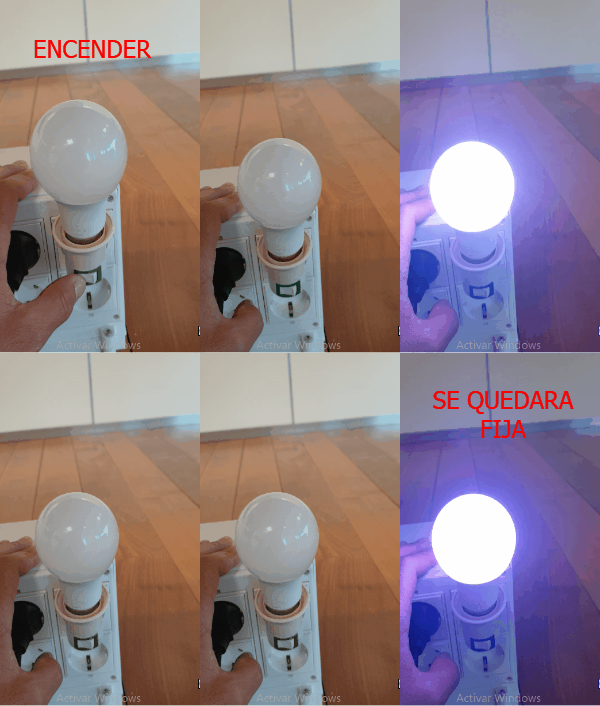
- También, todos los modelos tienen un modo de **emparejamiento** que se activa apagando y encendiendo la bombilla cuatro veces seguidas, teniendo cuidado de que en cada apagado-inicio tenga tiempo para iluminarse y apagarse, si se hace muy deprisa no entra en modo **pairing**.
- Para entrar en modo pairing se usa el botón POWER del **casquillo (ver imagen)** que se entrega con el equipo.
- El proceso de emparejamiento lo realiza el TvBox, usando la WiFi que la propia bombilla genera cuando se pone en modo pairing. El TvBox se conecta a la bombilla y le da los datos de conexión al router
- Parte del proceso de emparejamiento se realiza con asistencia del sistema Android del TvBox, lo que obliga a que se use el **mando del TvBox** para este proceso, no se puede completar sin el mando propio del TvBox
---
### **Proceso de emparejamiento de la bombilla**
##### **Visión global del emparejamiento**
Las bombillas son dispositivos que responden a las órdenes de la aplicación OMNI a través de WIFI. Pero para que funcione, es necesario que se conozcan entre ellos y se conecten ambos al router.
A esto lo llamamos **sincronización o emparejamiento**.
En este proceso, se configura la bombilla para escuchar a la aplicación OMNI en una WIFI que genera ella misma. Para ello se rebe apagar y encender 4 veces seguidas la bombilla.
La aplicación OMNI, si encuentra esa WIFI, le envía los datos para poder conectarse al router. Luego OMNI probará que la bombilla se ha conectado correctamente, la cambiará de colores y la apagará.
#####
##### **Parte a realizar en CRM**
Se comienza desde la página de CRM, accediendo a los detalles del dispositivo TvBox que estamos configurando.
- Como usuario propietario del TvBox, en la ruta : Mis dispositivos
- Como administrador en la ruta: Dispositivos > \[Buscar por datos de usuario\] > \[ menú opciones\] > editar
[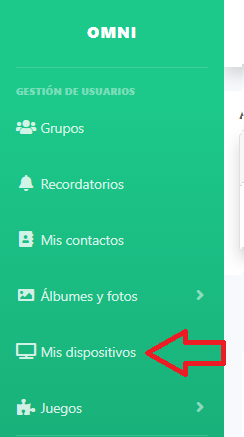](https://wiki.mundo-omni.com/uploads/images/gallery/2021-10/image-1634897823812.PNG)
Como usuario regular
[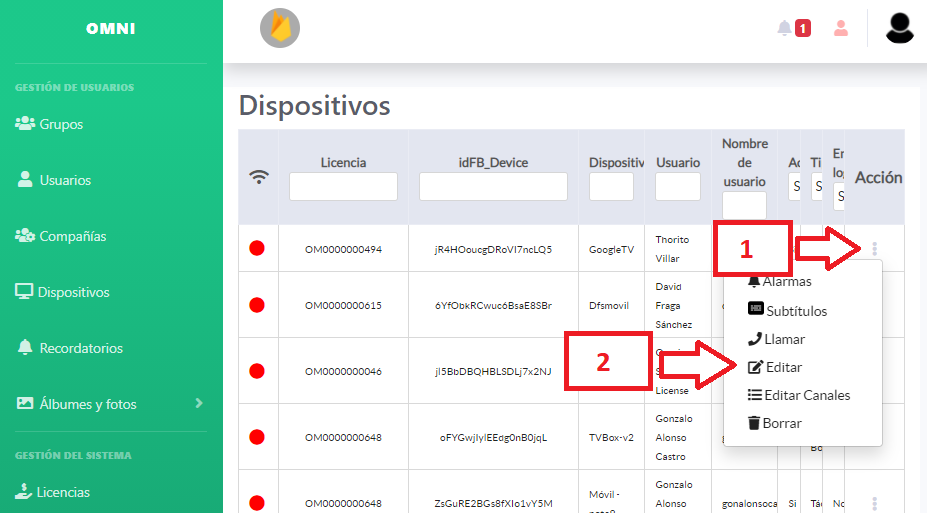](https://wiki.mundo-omni.com/uploads/images/gallery/2021-10/image-1634897827791.png)
Como usuario administrador
Una vez en el perfil de dispositivo, verificaremos la conectividad del dispositivo. Si tiene conexión de internet ETH entre el KM3 y el router será necesario configurar el equipo con WIFI para poder realizar el proceso. Es necesario usar WIFI 2.4GH pues la bombilla no es compatible con 5GH. se puede verificar la conexión en la vista de dispositivo:
[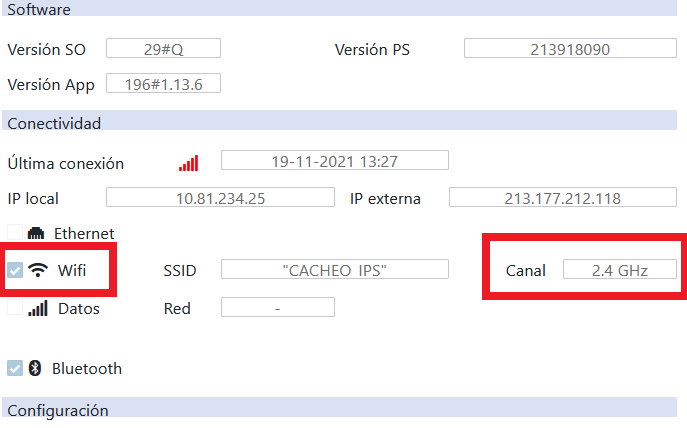](https://wiki.mundo-omni.com/uploads/images/gallery/2021-11/G7qcrm-conectividad-dispositivo.PNG)
Luego, se debe comprobar que **IoT** está **activado** como en la imagen, luego pulsar en sincronizar y escribir nombre de la red wifi y contraseña.
[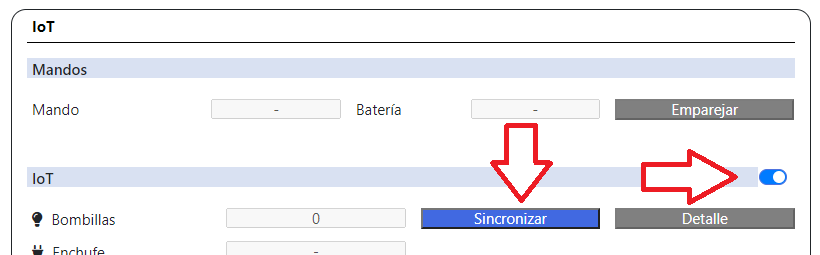](https://wiki.mundo-omni.com/uploads/images/gallery/2021-11/bombillas-2.png)
##### **Comportamiento según datos introducidos en sincronizar:**
- Si se **introduce el nombre de la wifi y la contraseña** el dispositivo intentara conectarse automaticante a la red 2.4 de la wifi proporcionada y se configurará automaticamente. En caso de sea incorrecto el nombre de la wifi al usuario el sistema le dirá que seleccione una wifi.
- Si se **introduce solo la contraseña** el dispositivo intentara conectarse automaticamente a la red 2.4 a la que esta conectado. En caso de no estar conectado a una red 2.4 el dispositivo le preguntara al usuario a que wifi quiere conectar, una vez seleccionada se introducira la contraseña automaticamente.
- Si **no se introduce ningún campo** el dispositivo intentara conectarse automaticamente a la red 2.4 a la que esta conectado. En caso de no estar conectado a una red 2.4 el dispositivo le preguntara al usuario a que wifi quiere conectar, una vez seleccionada el usuario tambien tendrá que introducir la contraseña.
**NOTA: Actualmente no tenemos manera de saber si la contraseña proporcionada o introducida por el usuario es la correcta. Por lo que al final del proceso dará un error genérico al no poder encontrar la bombilla.**
##### **Parte a realizar en el TvBox**- En el TvBox se mostrará un mensaje en la pantalla, que dura 60s.
- El usuario debe usar el mando (ambos son reconocidos en este paso) para **aceptar** la configuración.
- Es necesario **desconectar el cable de red Ethernet** si se está usando, pues el **TVBox prioriza la conexión Ethernet,** lo que impide emparejar la bombilla.
- Si se cancela en el TvBox, se debe pulsar de nuevo en Sincronizar en CRM para emparejar e iniciar de nuevo.
- Si se acepta se pedirá que la bombilla se ponga en modo pairing, apagando y encendiendo 4 veces
- VER ANIMACION MAS ADELANTE
- La bombilla parpadeará unas cuantas veces y luego se quedará fija
- El TvBox buscará la WiFi de la bombilla, mostrará una lista de las encontradas
- A partir de aquí se necesita usar el **mando del TvBox**
- El usuario debe seleccionar la bombilla, luego presionar **CONECTAR**
- A partir de aquí, la aplicación se conectará a la bombilla y le enviará a esta la configuración WIFI
- Luego la aplicación realizará un checkeo de la bombilla, cambiándola de color (si tiene) y luego apagándola
- Se mostrará un mensaje en pantalla si todo funciona correctamente
- En caso de error se mostrará un mensaje
El proceso completo es como muestra este vídeo:
#####
##### Verificar que la bombilla funciona correctamente
Es muy importante que se pruebe el funcionamiento correcto de la bombilla. Para hacerlo se puede realizar una llamada al dispositivo. Si la bombilla está correctamente configurada comenzará a parpadear.
Al terminar de sonar (se cancela llamada o se entra en llamada) se debe quedar apagada de nuevo
---
## Notificación de bombilla no encontrada
En las versiones de la APP a partir de la 189 (no incluida) se muestra un icono que notifica si alguna de las bombillas emparejadas no responde correctamente. Cada 15 min se comprueba que las bombillas configuradas está disponible. Si falla alguna se muestra un icono notificándolo. Cuando la bombilla esté disponible se ocultará el icono, pudiendo tardar hasta 15 min. en desaparecer el icono.
---
## Poner bombilla en modo pairing
**[](https://wiki.mundo-omni.com/uploads/images/gallery/2021-10/pairing-bombilla-4.gif)**
Para poner la bombilla en modo **pairing** se debe **apagar y encenderla cuatro veces** como se ve en la animación
Cada vez que se inicia se quedará fija inmediatamente, hasta la cuarta vez, que hará una pausa apagada, luego parpadeará varias veces y finalmente se quedará fija otra vez. A partir de que quede fija la bombilla ya podrá ser localizada para el emparejamiento por el TvBox.
---
## Problemas a la hora de sincronizar bombilla
- El error más común a la hora de sincronizar la bombilla es que los datos de la WiFi sean incorrectos.
- Si se pulsa en **Sincronizar** en CRM la bombilla sin datos en usuario y contraseña, el usuario tendrá que escribirlos en el TvBox.
- Si se envía la **sincronización con los datos de la WIFI** no los pedirá.
- Para asegurarse, es mejor que se pida una foto de las credenciales (en el router) y se introduzcan en la ventana de sincronización de CRM.
- En caso de que cambiasen la **contraseña** o **SSID** por defecto, el usuario debe conocerlos.
- Otra forma posible es si el usuario tiene conectado el móvil/tablet a esa wifi. En ese caso desde ese dispositivo en Ajustes > Wifi, selecciona la red wifi y entra en sus ajustes. Deberá mostrarle un botón de **COMPARTIR.** En la última imagen mostrará la contraseña en plano.
- El siguiente error típico por el que no se sincroniza la bombilla es que se use **red 5G**.
- Lo más conveniente es usar la red 2.4G en TvBox y usar los mismos datos para enviar la sincronización
- Otro error que puede ocurrir es que la bombilla se encuentre lejos del router o del TvBox
- Al realizar la búsqueda no encontrará la red WIFI de la bombilla en el TvBox
- Si está lejos del router la bombilla no se conectará
- Lo más conveniente es mantener el router, el TvBox y la bombilla a corta distancia (un par de metros) durante el proceso de emparejamiento. Luego se puede mover de lugar dentro de la zona de cobertura del router
- También puede ocurrir que la bombilla no se ponga correctamente en modo **pairing**, es necesario que se reinicie cuatro veces y tener confirmación de que está en modo pairing con los parpadeos y luego que se quede fija la bombilla
- Si los pasos anteriores están revisados y la bombilla no se empareja (error en el TvBox) se debe probar a buscar la bombilla con la app del fabricante
- Esto requiere que el usuario o asistente se instale la aplicación Magic Home
- Play Store ([https://play.google.com/store/apps/details?id=com.zengge.wifi](https://play.google.com/store/apps/details?id=com.zengge.wifi))
---
## ERRORES Y SOLUCIONES DE BOMBILLAS
##### **La bombilla no enciende nunca después de emparejarla**
- Revisar que el casquillo tenga el interruptor encendido
- Probar a apagar y encender la bombilla con el interruptor, esta debe iluminarse al arrancarla. Al arrancar la bombilla o tras un corte de luz se quedará encendida hasta 15min hasta que OMNI la vuelva a detectar
- Probar la bombilla con el casquillo en otro enchufe o regleta
- Desenroscar la bombilla y probarla en otro lugar sin el casquillo que se envía (por ejemplo en una lámpara de casa)
##### **La bombilla está siempre encendida despues de emparejarla**
- Cuando la bombilla pierde corriente, al regresar, se quedará encendida hasta que el OMNI lo detecte (unos 15min).
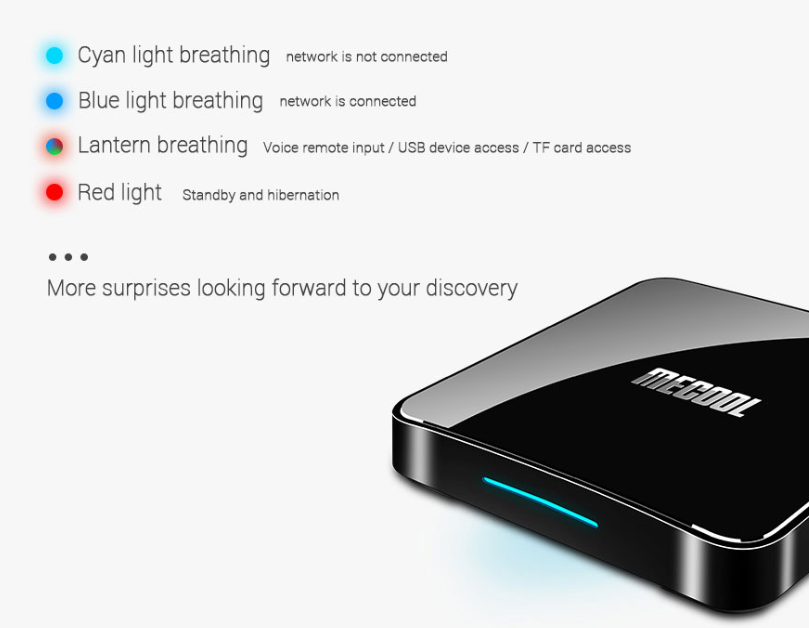
- Asegurarse de que el TvBox está encendido, luz frontal en azul oscuro y en 15 min debería apagarse.
- Se puede enviar una notificación al dispositivo y esto fuerza al TvBox a encender y apagarla
- Si el usuario ha apagado e iniciado varias veces la bombilla, se pondrá en modo pairing y se deberá **sincronizar de nuevo**
# Instalación de TvBox
### Información del equipo OMNI
##### El equipo OMNI se compone de un TvBox Android con lo siguiente:
- Equipo TvBox KM3
- Mando KM3
- Alimentador
- Cable HDMI
- WebCam
##### En la mayoría de los casos también se suministra un mando adaptado OMNI y una o varias bombillas IoT
- [Ir al manual de bombillas](https://wiki.mundo-omni.com/books/soporte-omni/page/bombillas)
- [Ir al manual de mando OMNI](https://wiki.mundo-omni.com/books/soporte-omni/page/mando-omni)
Imágenes de los equipos:
#####
---
### Proceso de instalación del OMNI
##### (equipo ya aprovisionado)
---
## Cableado
##### Conectar el equipo siguiendo las imágenes
- Cable HDMI conectado en el TVBox en un extremo. el otro extremo en la TV
- Cable de la WebCam conectado en el USB 3.0 de color **azul** (tiene dos). Colocar la WebCam sobre el TV
- Si se va a usar conexión de red con cable, usar el conector **LAN**. Un extremo en el TVBox y el otro en el router
- Conectar el cable de alimentación en el TvBox y enchufar en un enchufe de la pared
Al conectar el equipo TVBox a la alimentación se iniciará el TVBox. Esperar a que arranque.
---
## Luz de estado
En el frontal del TVBox existe un indicador luminoso que indica ciertos estados.
[](https://wiki.mundo-omni.com/uploads/images/gallery/2022-10/image-1665128406497.png)
---
## Wifi
Se debe configurar la conexión Wifi si no se usa conexión de cable (usar el mando KM3, el de OMNI no funcionará)
- Menú de ajustes (rueda arriba a la derecha)
- Red e Internet
- Buscar la red del usuario en **Redes disponibles**
- Escribir la contraseña WIFI. Mucha atención con las mayúsculas y números
- Si todo está correcto debería mostrar **Conexión establecida**
---
## Configurar usuario
Se debe configurar el usuario del TVBox, en la configuracion de Android
- Si el usuario no tiene una cuenta de GMail, se debe crear una nueva (Fuera del TVBox).
- Si ya tiene cuenta de usuario, debe usar el login y password de su cuenta
Pasos:
- Se accede desde el menú de ajustes (icono de la rueda)
- Cuentas de inicio de sesion
- Añadir cuenta
- Escribir email y luego pulsar el botón abajo a la derecha para continuar
- Escribir la contraseña y pulsar abajo a la derecha para continuar
- Si los datos son correctos se guardará la configuración
---
## Instalar OMNI
Continuamos con la configuración de la aplicacion OMNI.
El equipo debe llegar con la APP OMNI ya instalada, en caso contrario será necesario instalarla:
- Acceder a la Play Store en el Android
- Buscar OMNI Telemedicine
- Instalar la app
- Se recomienda dejar la app en preferidos del escritorio
---
## Configurar OMNI usando Enviar a Soporte
Se debe arrancar la app OMNI y configurar los datos de licencia.
En la mayoría de los casos, el usuario no tendrá licencia creada: Lo más fácil es usar la opción de **Enviar a soporte** para que se cree una solicitud de alta nueva en CRM y luego se acepta desde el mismo CRM
Pasos:
- Abrir OMNI
- Aceptar permisos
- En la pantalla de selección de licencia se debe escoger la opción de abajo: **Enviar a Soporte**
- Escribir el número de teléfono
- Continuar. Saldrá un mensaje de proceso completado, pidiendo esperar a que Soporte termine el proceso
- Cuando se valide en CRM solamente será necesario abrir OMNI y ya tendrá acceso al servicio
Se debe continuar el proceso en CRM, como usuario admin de sistemas, siguiendo los pasos indicados en el siguiente video:
En caso de que surja un error en este último paso se deberá generar un ticket de incidencia para notificarlo al equipo.
Además, se realizará el proceso de creación de usuarios manualmente (TODO)
---
## Configurar OMNI usando Licencia Manual
Se puede configurar OMNI con los datos de licencia de modo manual.
Pasos:
- Abrir OMNI
- Aceptar permisos
- En la pantalla de selección de licencia se debe escoger la opción: **Licencia Manual**
- Escribir el ID de licencia y la contraseña
- Si los datos son correctos, continuará configurando el dispositivo
---
## Añadir usuario a Asociación
Se añade el usuario a la asociación que lo gestiona. Ver en la tarea de soporte o preguntar al asistente
---
## Añadir usuario al grupo
Se debe añadir el usuario al grupo para que pueda ser gestionado por sus administradores de grupo
En CRM, como administrador:
- Ir a Grupos
- Seleccionar el Grupo en el que se desea añadir
- En el menú de la derecha del grupo (los tres puntitos) desplegar y seleccionar **Editar**
- Bajar hasta la sección **Añadir Usuario**
- Buscar el usuario y seleccionarlo
- En tipo dejar **MEMBER**
- Pulsar el boton azul **Añadir Usuario**
- Es necesario guardar los cambios, en la parte superior, el botón verde
NOTA: Por defecto, los usuarios se añaden al grupo **vidAsor** y **OMNI-CNSE**
---
## Habilitar canales Berkano
Los canales de IPTV premium se deben activar a mano. Es necesario seguir los pasos siguientes.
- En CRM, como administrador de sistema, menú de la izquierda
- **Herramientas administrativas**
- Desplegar y seleccionar **Servicios Externos**
- Buscar usuario en la sección **Alta en servicio externo**
- Seleccionar el dispositivo si hay varios
- Pulsar el botón **Guardar** de color verde
- El usuario debe tener el **Tag IPTVPremium** para poder añadir los canales de Berkano a su parrilla
---
## Agregar los contactos
Se necesita añadir los contactos de los asistentes de la CNSE para que pueda hacerle llamadas. Pasos:
- Buscar el perfil del usuario. En la derecha desplegar el menú (tres puntitos)
- Seleccionar **Editar**
- Ir a pestaña **Contactos**
- Botón verde **Añadir**
- Seleccionar relación **CONTACTO**
- Buscar a los **asistentes correspondientes**. En el caso de la CNSE son los siguientes:
- Pinto ()
- Susana (cnse1)
- Clara (cnse2)
- Añadir uno a uno cada contacto
**NOTA**: Los contactos no se añaden automáticamente a la parrilla de canales del TVBox.
---
## Parrilla de canales del TVBOX
Se debe añadir los canales de TV, de videos, de fotos y de Contactos para que se muestren en la parrilla de canales del TVBox
Pasos:
- En dispositivo, buscar el dispositivo
- En el menú de los tres puntitos seleccionar **Editar canales**
- Si se ha habilitado IPTV Premium es necesario quitar los canales por defecto y añadir los canales premium (son todos los que terminan en **\[ p\]** de "premium", por ejemplo: **La 1 HD p**
- El botón Azul **Ordenar** permite ordenarlos
- Es necesario pulsar **GUARDAR** para que se salven los cambios
Repetir el proceso con los canales de **Contacto**, **Videos**, **Webs** y **Fotos**
Contactos
---
## Configurar subtítulos y LSE
- Para las personas sordas es importante habilitar los subtítulos y la Lengua de Signos Española (LSE) para que se muestren videos descriptivos en cada pantalla de la app OMNI
- También se habilita el modo mosaico para que en las videoconferencias no salte el foco entre participantes
Pasos:
- En el menú de **Dispositivos**
- Buscar el dispositivo
- En el menú de los tres puntitos seleccionar **Editar**
- En la sección **Contenido**
- Marcar **Subtitulos** si no está activo
- Marcar **LSE**
- Marcar **Modo Mosaico**
- Los cambios se guardan automáticamente
---
## Prueba de llamada de WEB a TVBox
Se debe realizar una prueba de llamada desde CRM al usuario, para comprobar que las videollamadas funcionan correctamente.
Pasos:
- Buscar el dispositivo
- En el menú de los tres puntitos seleccionar **Llamar**
- Tambien se puede cargar el perfil del dispositivo y pulsar el icono del teléfono verde justo debajo de la foto del perfil
- Se debe comprobar que el vídeo del usuario se puede ver y que el usuario nos ve a nosotros.
- Se debe preguntar al usuario si la bombilla, en caso de haber sido instalada, se ilumina cuando suena la llamada y se apaga al aceptarla o cancelarla.
- Comprobar si el mando OMNI responde, en caso de que se haya instalado, para aceptar y colgar la llamada.
---
## Licencia del servicio
Para poder facturar correctamente, se debe ajustar la fecha de alta de la licencia en CRM
- En caso de seguir el procedimiento anterior se configurará correctamente de modo automático
- Si la licencia estaba creada anteriormente, se debe actualizar la fecha y cambiar de estado a **ACTIVO**
A los usuarios que pertenecen a una asociación se debe configurar la fecha de expiración de licencia en el **año 2030** para que no caduque
---
## Dirección del servicio
Se debe completar los datos de **dirección del servicio** en la ficha del usuario
Usar los datos de la solicitud de alta (email, WhatsApp, etec.) y confirmar con el cliente en la llamada
---
## Perfil de usuario
Se debe revisar que los datos del perfil de usuario están completos y son correctos
---
## Usuarios CNSE
Se debe notificar por email a que la instalación ha sido correcta, además de pedir que intenten contactar con el/la usuaria para confirmar que está todo bien.
# Mando KM3
### Información sobre el mando KM3
- Tiene un control circular integrando las flechas de arriba, abajo, derecha e izquierda \[ **cruceta** \]
- Tiene un botón **HOME**, propio de Android, que lleva a la pantalla inicial del Android
- Tiene accesos directos a aplicaciones de streaming (Netflix, ...)
- Tiene dos formas de comunicarse con el TvBox (modelo KM3)
- Mediante **bluetooth**
- Usando infrarrojos (si se pierde conexión bluetooth permite seguir usando el TvBox y re-emparejar el mando)
- La conexión bluetooth permite usarlo sin apuntar a la pantalla
---
### Proceso de emparejamiento del mando KM3
- Si bien el mando puede operar sin bluetooth, resulta más cómodo este modo.
- Al preparar el equipo OMNI en nuestras oficinas se realiza el proceso de emparejamiento para que el usuario no tenga que hacerlo
#### Para realizar el emparejamiento es necesario seguir estos pasos
- Acceder a la pantalla inicial del Android pulsando HOME
- Usando la cruceta entrar en el menú de **ajustes, icono de la rueda** en la parte superior derecha
- Navegar hasta **Mandos y accesorios**
- Seleccionar el elemento **RemoterATV3** si existe y Desvincular
- En este punto se debe mostrar una pantalla de vinculación del mando, seguir los pasos que indica
- Pulsar al mismo tiempo **OK** y **volumen menos** y acercar el mando al KM3 apuntando al frontal. Mantener unos segundos
# Mando OMNI
### **Información el mando OMNI**
- Se trata de un mando adaptado, simplificando los controles disponibles
- Tiene siete (7) botones no configurables
- Tiene un altavoz integrado, la APP puede hacer que genere pitidos de alerta
- Tiene un vibrador integrado, la APP puede hacer que genere pitidos
- Tiene un LED en la parte superior que se ilumina en ROJO o AZUL
- SOLO FUNCIONA CON LA APLICACION OMNI. No se puede usar para controlar el Android
- Funciona mediante bluetooth. Necesita ser emparejado con el TvBox
- Usa dos pilas AA
- **Solo funciona en la aplicación OMNI**, no se puede utilizar en otras aplicaciones o para manejar el Android del TvBox
###
---
### **Proceso de emparejamiento del mando OMNI**
##### **Parte a realizar en CRM**
- Se comienza desde la página de CRM, accediendo a los detalles del dispositivo TvBox que estamos configurando.
- Como usuario propietario del TvBox, en la ruta : **Mis dispositivos**
- Como administrador en la ruta: **Dispositivos > \[Buscar por datos de usuario\] > \[ menú opciones\] > editar**
[](https://wiki.mundo-omni.com/uploads/images/gallery/2021-10/image-1634897823812.PNG)
Como usuario regular
[](https://wiki.mundo-omni.com/uploads/images/gallery/2021-10/image-1634897827791.png)
Como usuario administrador
En esta animación se muestra un ejemplo del proceso completo, como usuario Admin:
Una vez enviada la notificación como se indica anteriormente, se continúa el proceso en el TvBox
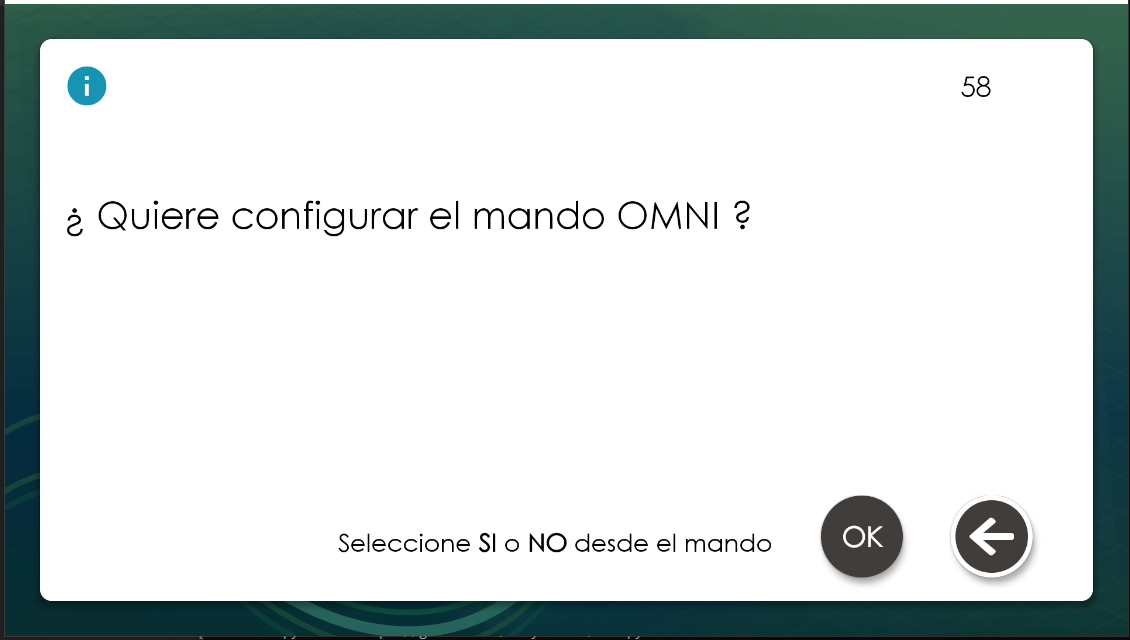
##### **Parte a realizar en CRM**En el TvBox se mostrará un mensaje en la pantalla, que dura 60s
[](https://wiki.mundo-omni.com/uploads/images/gallery/2021-10/image-1634902710433.PNG)
- A partir de aquí se necesita usar el mando del TvBox
- El usuario debe usar el mando aceptar la configuración.
- Si se cancela en el TvBox, se debe pulsar de nuevo en **Emparejar** en CRM
- Si se acepta se pasará a la siguiente pantalla
[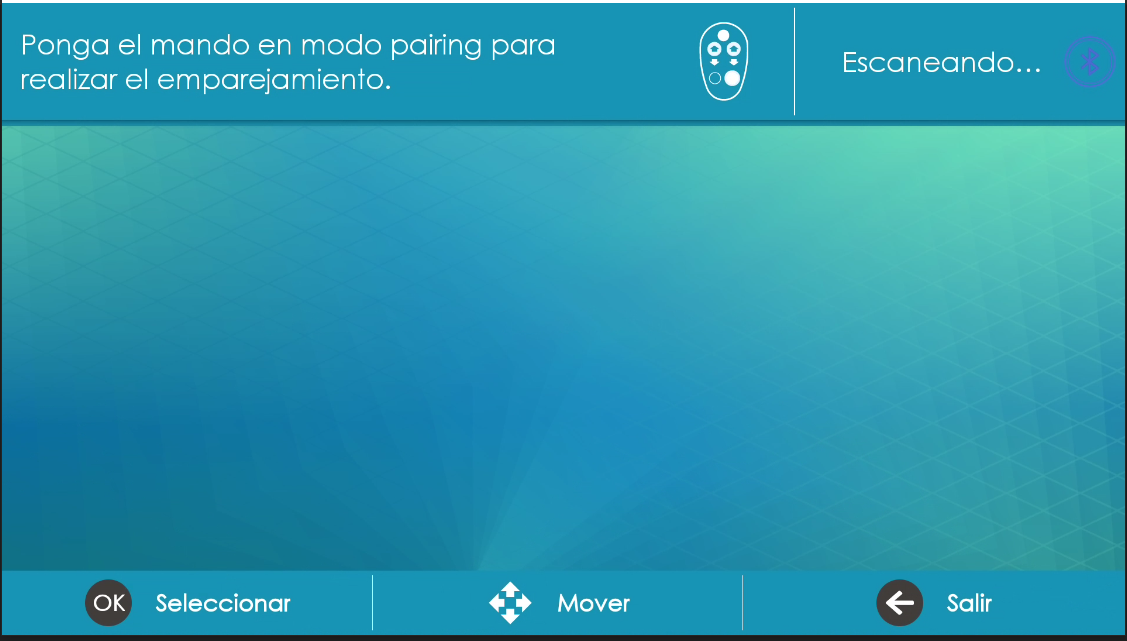](https://wiki.mundo-omni.com/uploads/images/gallery/2021-10/image-1634903170956.PNG)
En ella se muestra los mandos OMNI en modo pairing que se detecten
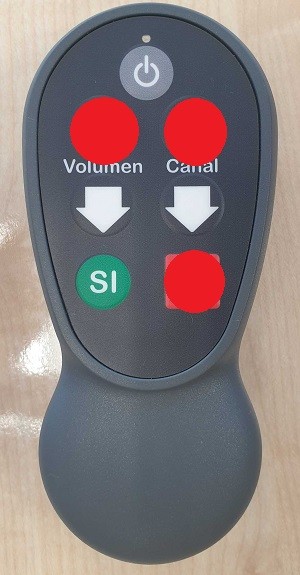
Para poner el mando OMNI en modo pairing se tiene que pulsar las teclas **CANAL ARRIBA + VOLUMEN ARRIBA + NO** marcados en circulo ROJO en la siguiente imagen
##### **Combinación de teclas del modo pairing**
[](https://wiki.mundo-omni.com/uploads/images/gallery/2021-10/image-1634903467903.jpg)
El mando OMNI parpadeará un LED azul (y puede vibrar según modelo) para mostrar que se ha puesto en modo *pairing*
En este instante, el TvBox deberá detectar el mando OMNI y mostrará en pantalla la opción para seleccionarlo
[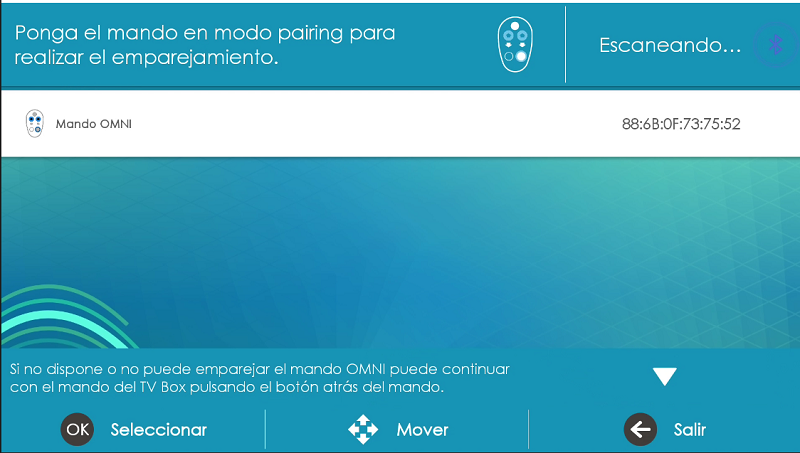](https://wiki.mundo-omni.com/uploads/images/gallery/2021-10/image-1634903637290.png)
El usuario debe seleccionar la opción **Mando OMNI** en pantalla, usando el mando del TvBox y pulsar OK.
Se mostrará en la esquina superior derecha el mensaje **conectando**
[](https://wiki.mundo-omni.com/uploads/images/gallery/2021-10/image-1634903817721.PNG)
Luego se mostrará un mensaje del sistema Android para confirmar el emparejamiento
**ATENCION: Se recomienda volver a pulsar la combinación de botones para asegurarse de que el mando está en modo pairing antes de aceptar la siguiente ventana. El mando sale de modo pairing en menos de un minuto**
[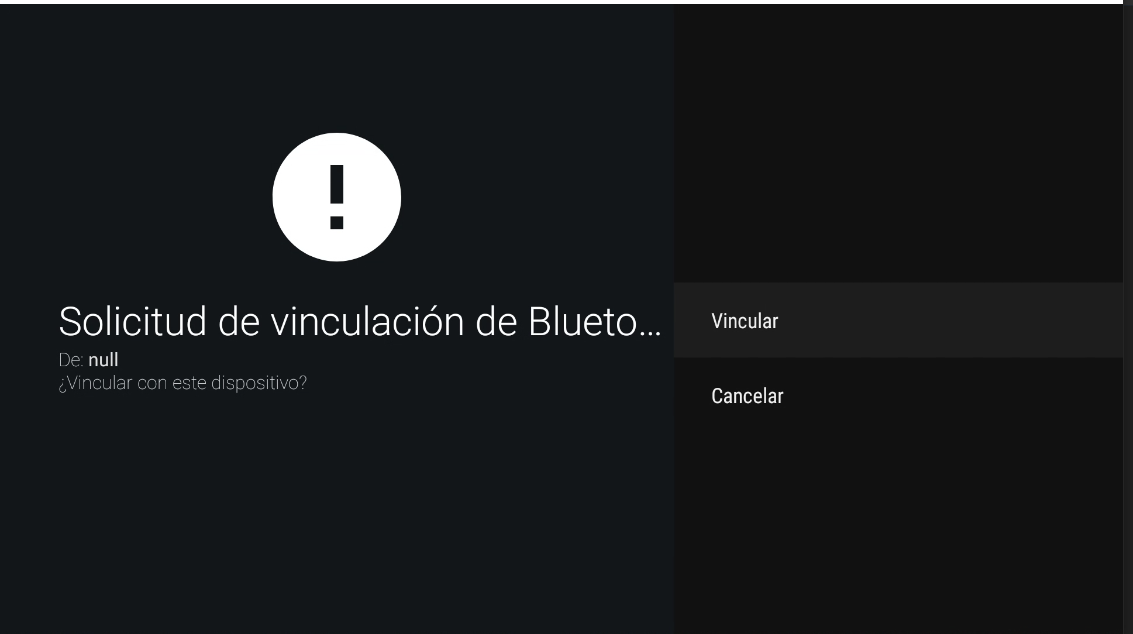](https://wiki.mundo-omni.com/uploads/images/gallery/2021-10/image-1634903839618.PNG)
Pulsar **Vincular** en esta pantalla y esperar a que finalice
El proceso continuará y al terminar correctamente se volverá al escritorio OMNI o al canal anteriormente seleccionado, mostrando un mensaje de confirmación del resultado
[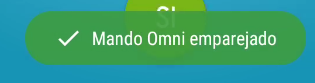](https://wiki.mundo-omni.com/uploads/images/gallery/2021-10/image-1634903952454.png)
Si el proceso hubiese fallado, se devolverá al paso **Ponga el mando en modo pairing...**
---
## **Verificar que el mando está emparejado y funciona**
Es muy importante que, al terminar el emparejamiento, se pruebe a cambiar de canal (botones de canal) para verificar que el mando responde correctamente---
### **Problemas a la hora de sincronizar el mando OMNI**
- El error más común a la hora de emparejar el mando es que no se pulse bien las teclas del mando OMNI y no entre en modo *pairing*. Es necesario pulsar las tres teclas como se indica en la imagen y mantenerla unos segundos
- En algunos modelos de mando OMNI no vibra al entrar en modo pairing y/o no se enciende LED en azul
- El modo *pairing* dura alrededor de un minuto, después del cual se debe presionar otra vez la combinación de teclas para que se pueda detectar el mando OMNI. Se recomienda pulsar la combinación de teclas al inicio de la pantalla de búsqueda de mandos y, para asegurarse, **justo antes de seleccionar el mando OMNI** para emparejar
- En la pantalla de confirmación de Android, la interfaz se queda bloqueada unos segundos en algunos casos, lo que hace que no detecte al pulsar OK. En caso de que al pulsar OK no cambie la pantalla:
- Pulsar la tecla de subir, luego bajar, repetidamente hasta que la pantalla reaccione
- Cuando ya responda, seleccionar **Aceptar**
- Para asegurarse de que el mando OMNI no ha salido del modo *pairing* volver a presionar la **combinación de teclas**
- Pulsar **OK**
---
## Comprobación del mando al arrancar la APP
Cada vez que se inicia la APP OMNI se verifica que el mando OMNI está disponible, si se había configurado anteriormente.
En ese caso, se mostrará un mensaje en fondo verde al arrancar.
Si no se puede detectar el mando OMNI configurado, se mostrará el asistente para emparejarlo de nuevo.
Siguiendo los pasos de esta guía, los pasos a realizar en el equipo del usuario, se puede emparejar de nuevo. Si se pulsa el botón **ATRAS** en el mando KM3 se borra la configuración de mando OMNI y no se usará. La APP OMNI no volverá a comprobar si está disponible ni responderá a sus comandos. Será necesario iniciar el emparejamiento siguiendo los pasos de este manual.
---
### **ERRORES Y SOLUCIONES DEL MANDO OMNI**
- El mando OMNI falla o no responde si se **aleja del TvBox**. En caso de que existan obstáculos o interferencias no responderá bien a los comandos
- En algunos casos, el mando OMNI **pierde sincronización** con el TvBox. La solución consiste en volver a emparejarlo usando el proceso descrito
- Si se actualiza la aplicación de OMNI es necesario volver a emparejarlo
- Algunos usuarios no pulsan bien las **teclas del mando** por no tener relieve. Es necesario informar bien al usuario
- Si se **agotan las pilas** del mando es necesario abrirlo, lo que necesita de un destornillador tipo Torx (2). Además, el compartimento de pilas no está separado de la electrónica, al abrir el mando se pueden romper cables y circuitos del interior. Se requiere de gran cuidado para no dañar el mando
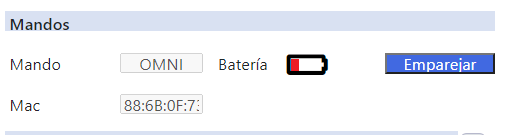
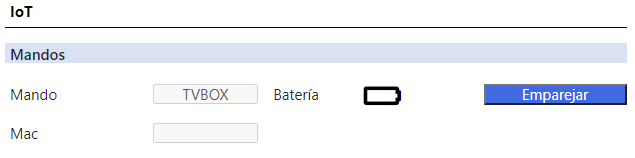
- En CRM se puede consultar el **estado de las pilas del mando** OMNI
- Pilas bien cargadas[
](https://wiki.mundo-omni.com/uploads/images/gallery/2021-10/image-1635155277586.PNG)
Pilas con poca carga. Necesario reemplazarlas
[](https://wiki.mundo-omni.com/uploads/images/gallery/2021-10/image-1635156740007.PNG)
- Mando no sincronizado[
](https://wiki.mundo-omni.com/uploads/images/gallery/2021-10/image-1635155287911.PNG)