
Bombillas
Información sobre las bombillas
-
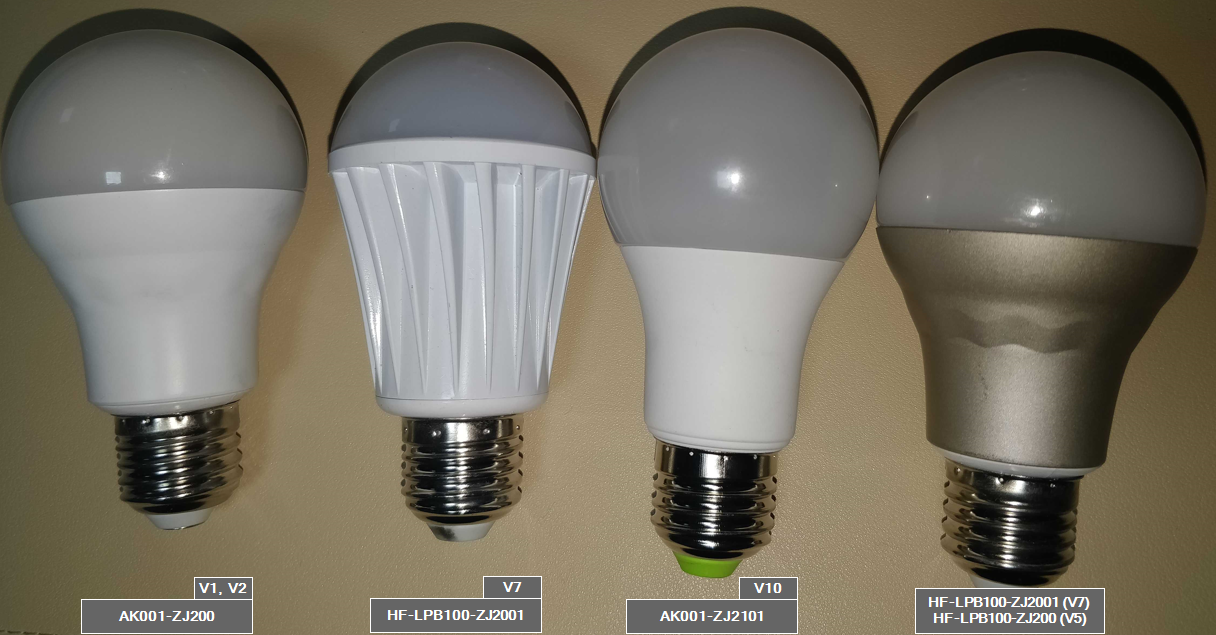
Usamos cuatro modelos distintos de bombillas con OMNI
-
Todos los modelos de bombillas son IoT, se comunican a través de WiFi y solo son compatibles con redes 2.4G
-
OJO! NO FUNCIONAN CON WIFI 5G
-
El proceso de emparejamiento necesita que la conexión entre el router y el TvBox se realice con WiFI. Dará error si se usa Ethernet en el TvBox. El proceso de configuración en OMNI comprobará y mostrará un dialogo al usuario para que desconecte el cable de Ethernet y poder continuar.
-
También, todos los modelos tienen un modo de emparejamiento que se activa apagando y encendiendo la bombilla cuatro veces seguidas, teniendo cuidado de que en cada apagado-inicio tenga tiempo para iluminarse y apagarse, si se hace muy deprisa no entra en modo pairing.
-
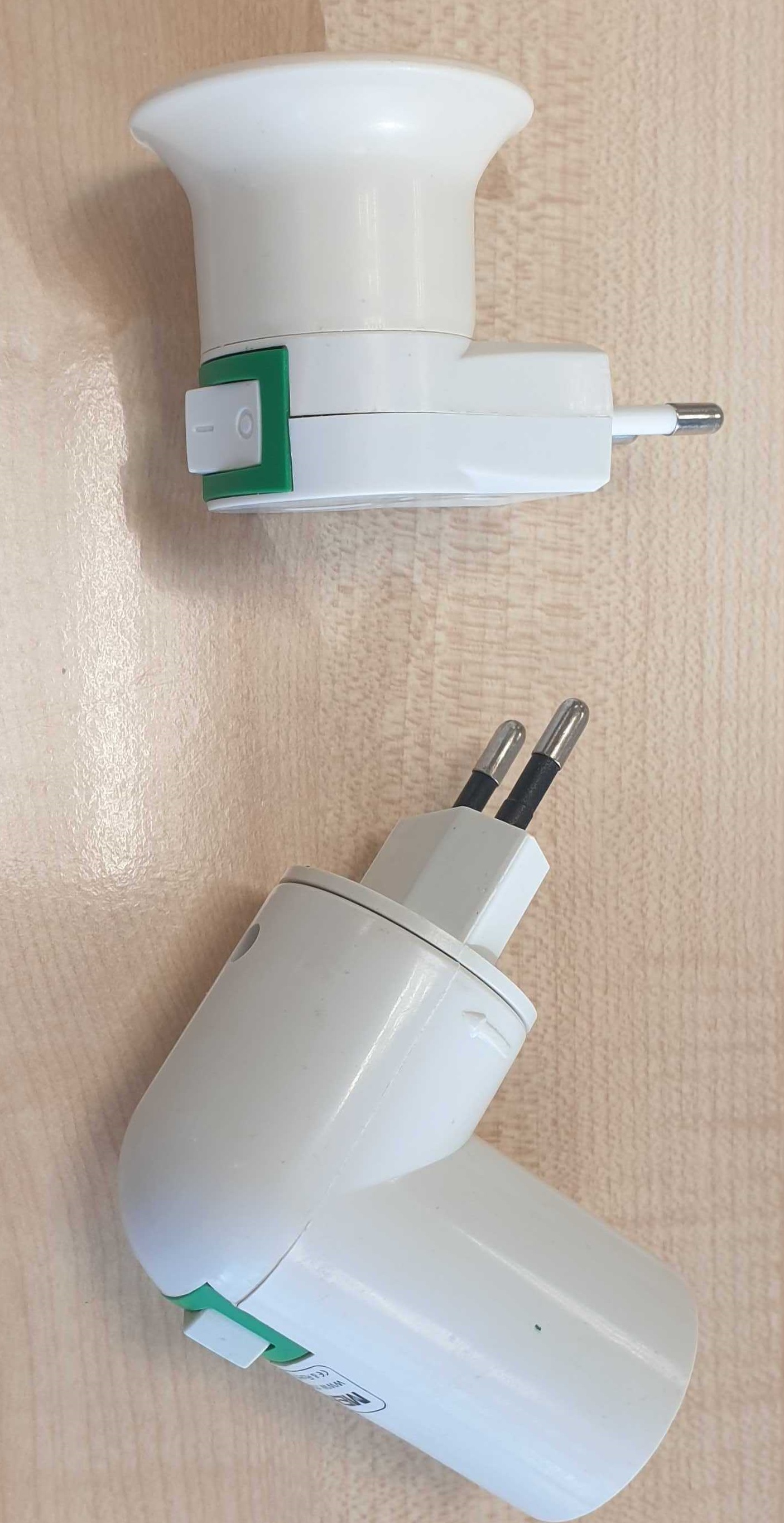
Para entrar en modo pairing se usa el botón POWER del casquillo (ver imagen) que se entrega con el equipo.
-
El proceso de emparejamiento lo realiza el TvBox, usando la WiFi que la propia bombilla genera cuando se pone en modo pairing. El TvBox se conecta a la bombilla y le da los datos de conexión al router
-
Parte del proceso de emparejamiento se realiza con asistencia del sistema Android del TvBox, lo que obliga a que se use el mando del TvBox para este proceso, no se puede completar sin el mando propio del TvBox
|
|
 |
Proceso de emparejamiento de la bombilla
Visión global del emparejamiento
Las bombillas son dispositivos que responden a las órdenes de la aplicación OMNI a través de WIFI. Pero para que funcione, es necesario que se conozcan entre ellos y se conecten ambos al router.
A esto lo llamamos sincronización o emparejamiento.
En este proceso, se configura la bombilla para escuchar a la aplicación OMNI en una WIFI que genera ella misma. Para ello se rebe apagar y encender 4 veces seguidas la bombilla.
La aplicación OMNI, si encuentra esa WIFI, le envía los datos para poder conectarse al router. Luego OMNI probará que la bombilla se ha conectado correctamente, la cambiará de colores y la apagará.
Parte a realizar en CRM
Se comienza desde la página de CRM, accediendo a los detalles del dispositivo TvBox que estamos configurando.
-
Como usuario propietario del TvBox, en la ruta : Mis dispositivos
-
Como administrador en la ruta: Dispositivos > [Buscar por datos de usuario] > [ menú opciones] > editar
|
Como usuario regular |
Como usuario administrador |
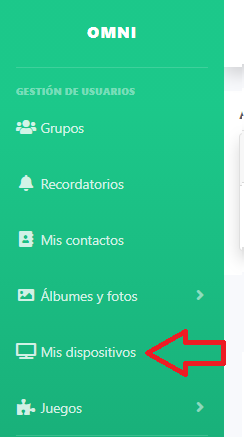
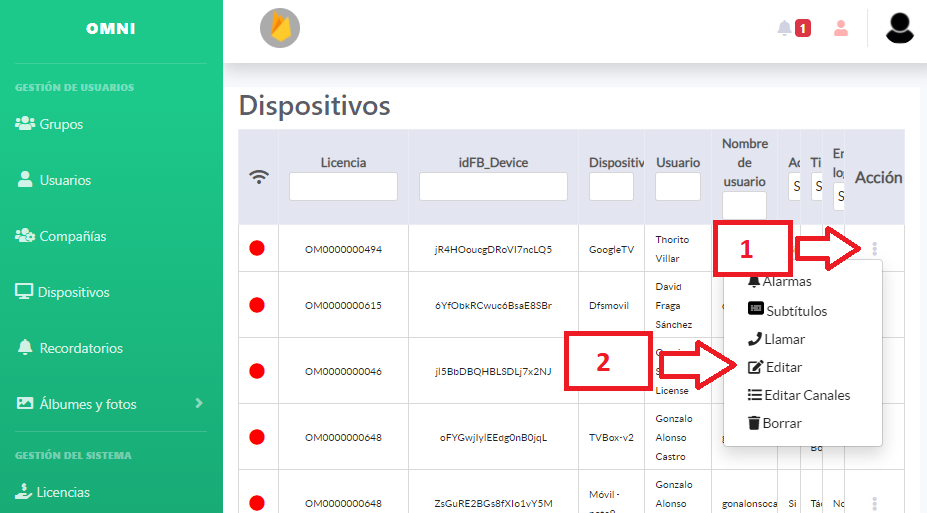
Una vez en el perfil de dispositivo, verificaremos la conectividad del dispositivo. Si tiene conexión de internet ETH entre el KM3 y el router será necesario configurar el equipo con WIFI para poder realizar el proceso. Es necesario usar WIFI 2.4GH pues la bombilla no es compatible con 5GH. se puede verificar la conexión en la vista de dispositivo: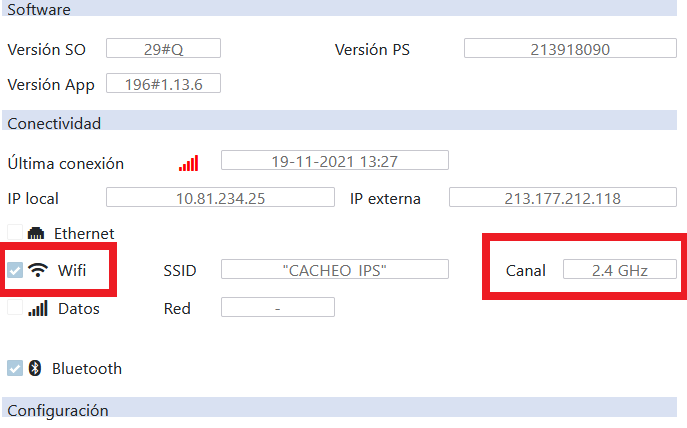
Luego, se debe comprobar que IoT está activado como en la imagen, luego pulsar en sincronizar y escribir nombre de la red wifi y contraseña.
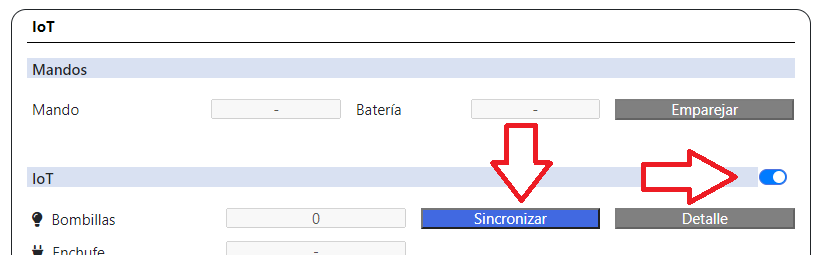
Comportamiento según datos introducidos en sincronizar:
- Si se introduce el nombre de la wifi y la contraseña el dispositivo intentara conectarse automaticante a la red 2.4 de la wifi proporcionada y se configurará automaticamente. En caso de sea incorrecto el nombre de la wifi al usuario el sistema le dirá que seleccione una wifi.
- Si se introduce solo la contraseña el dispositivo intentara conectarse automaticamente a la red 2.4 a la que esta conectado. En caso de no estar conectado a una red 2.4 el dispositivo le preguntara al usuario a que wifi quiere conectar, una vez seleccionada se introducira la contraseña automaticamente.
- Si no se introduce ningún campo el dispositivo intentara conectarse automaticamente a la red 2.4 a la que esta conectado. En caso de no estar conectado a una red 2.4 el dispositivo le preguntara al usuario a que wifi quiere conectar, una vez seleccionada el usuario tambien tendrá que introducir la contraseña.
NOTA: Actualmente no tenemos manera de saber si la contraseña proporcionada o introducida por el usuario es la correcta. Por lo que al final del proceso dará un error genérico al no poder encontrar la bombilla.
Parte a realizar en el TvBox
-
En el TvBox se mostrará un mensaje en la pantalla, que dura 60s.
-
El usuario debe usar el mando (ambos son reconocidos en este paso) para aceptar la configuración.
-
Es necesario desconectar el cable de red Ethernet si se está usando, pues el TVBox prioriza la conexión Ethernet, lo que impide emparejar la bombilla.
-
Si se cancela en el TvBox, se debe pulsar de nuevo en Sincronizar en CRM para emparejar e iniciar de nuevo.
-
Si se acepta se pedirá que la bombilla se ponga en modo pairing, apagando y encendiendo 4 veces
-
VER ANIMACION MAS ADELANTE
-
La bombilla parpadeará unas cuantas veces y luego se quedará fija
-
-
El TvBox buscará la WiFi de la bombilla, mostrará una lista de las encontradas
- A partir de aquí se necesita usar el mando del TvBox
-
El usuario debe seleccionar la bombilla, luego presionar CONECTAR
-
A partir de aquí, la aplicación se conectará a la bombilla y le enviará a esta la configuración WIFI
-
Luego la aplicación realizará un checkeo de la bombilla, cambiándola de color (si tiene) y luego apagándola
-
Se mostrará un mensaje en pantalla si todo funciona correctamente
- En caso de error se mostrará un mensaje
El proceso completo es como muestra este vídeo:
Verificar que la bombilla funciona correctamente
Es muy importante que se pruebe el funcionamiento correcto de la bombilla. Para hacerlo se puede realizar una llamada al dispositivo. Si la bombilla está correctamente configurada comenzará a parpadear.
Al terminar de sonar (se cancela llamada o se entra en llamada) se debe quedar apagada de nuevo
Notificación de bombilla no encontrada
En las versiones de la APP a partir de la 189 (no incluida) se muestra un icono que notifica si alguna de las bombillas emparejadas no responde correctamente. Cada 15 min se comprueba que las bombillas configuradas está disponible. Si falla alguna se muestra un icono notificándolo. Cuando la bombilla esté disponible se ocultará el icono, pudiendo tardar hasta 15 min. en desaparecer el icono.
Poner bombilla en modo pairing
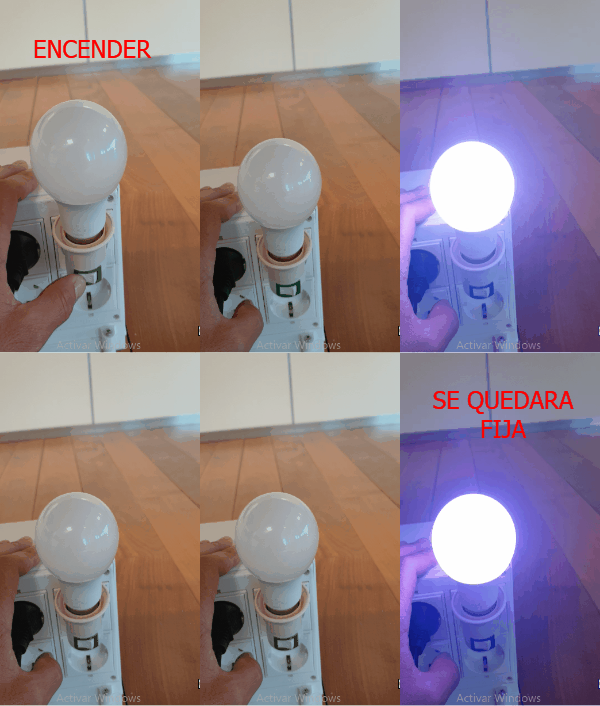
Para poner la bombilla en modo pairing se debe apagar y encenderla cuatro veces como se ve en la animación
Cada vez que se inicia se quedará fija inmediatamente, hasta la cuarta vez, que hará una pausa apagada, luego parpadeará varias veces y finalmente se quedará fija otra vez. A partir de que quede fija la bombilla ya podrá ser localizada para el emparejamiento por el TvBox.
Problemas a la hora de sincronizar bombilla
-
El error más común a la hora de sincronizar la bombilla es que los datos de la WiFi sean incorrectos.
-
Si se pulsa en Sincronizar en CRM la bombilla sin datos en usuario y contraseña, el usuario tendrá que escribirlos en el TvBox.
-
Si se envía la sincronización con los datos de la WIFI no los pedirá.
-
Para asegurarse, es mejor que se pida una foto de las credenciales (en el router) y se introduzcan en la ventana de sincronización de CRM.
- En caso de que cambiasen la contraseña o SSID por defecto, el usuario debe conocerlos.
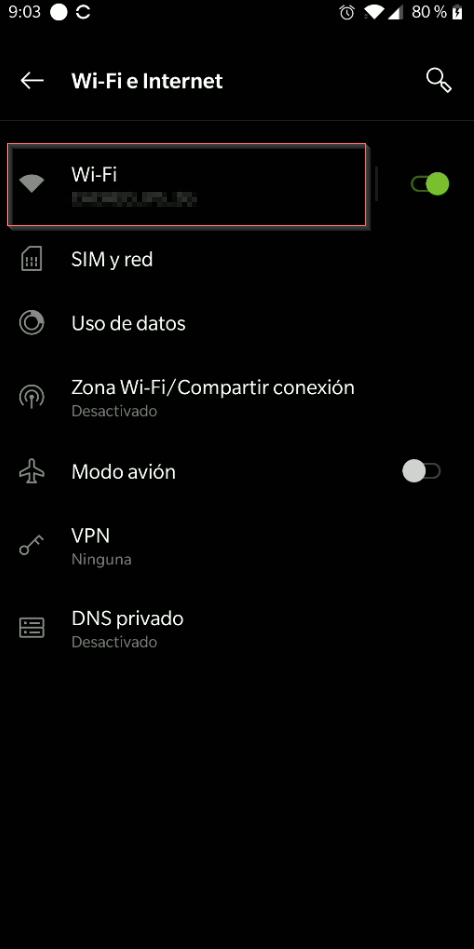
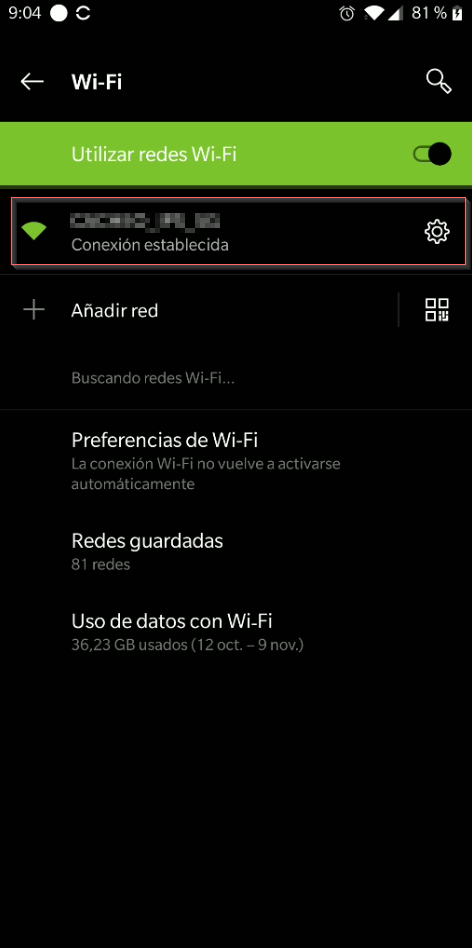
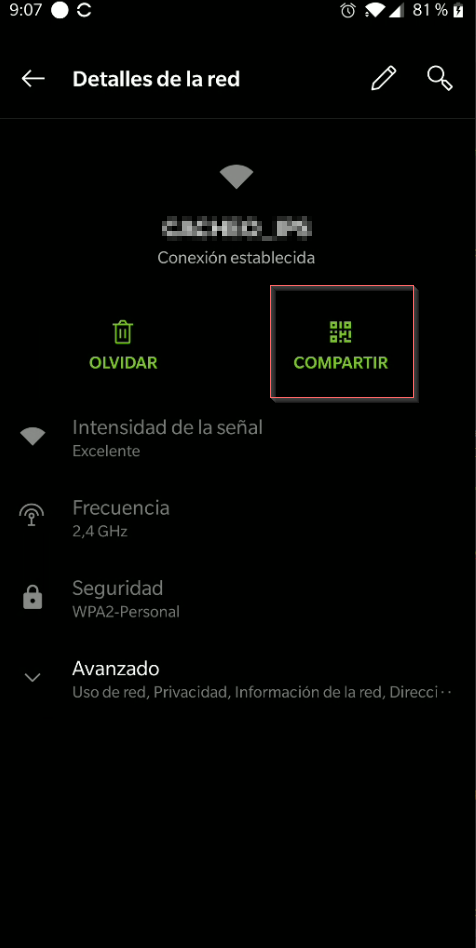
- Otra forma posible es si el usuario tiene conectado el móvil/tablet a esa wifi. En ese caso desde ese dispositivo en Ajustes > Wifi, selecciona la red wifi y entra en sus ajustes. Deberá mostrarle un botón de COMPARTIR. En la última imagen mostrará la contraseña en plano.
-


-
El siguiente error típico por el que no se sincroniza la bombilla es que se use red 5G.
-
Lo más conveniente es usar la red 2.4G en TvBox y usar los mismos datos para enviar la sincronización
-
-
Otro error que puede ocurrir es que la bombilla se encuentre lejos del router o del TvBox
-
Al realizar la búsqueda no encontrará la red WIFI de la bombilla en el TvBox
-
Si está lejos del router la bombilla no se conectará
-
Lo más conveniente es mantener el router, el TvBox y la bombilla a corta distancia (un par de metros) durante el proceso de emparejamiento. Luego se puede mover de lugar dentro de la zona de cobertura del router
-
- También puede ocurrir que la bombilla no se ponga correctamente en modo pairing, es necesario que se reinicie cuatro veces y tener confirmación de que está en modo pairing con los parpadeos y luego que se quede fija la bombilla
-
Si los pasos anteriores están revisados y la bombilla no se empareja (error en el TvBox) se debe probar a buscar la bombilla con la app del fabricante
-
Esto requiere que el usuario o asistente se instale la aplicación Magic Home
-
Play Store (https://play.google.com/store/apps/details?id=com.zengge.wifi)
-
ERRORES Y SOLUCIONES DE BOMBILLAS
La bombilla no enciende nunca después de emparejarla
-
Revisar que el casquillo tenga el interruptor encendido
-
Probar a apagar y encender la bombilla con el interruptor, esta debe iluminarse al arrancarla. Al arrancar la bombilla o tras un corte de luz se quedará encendida hasta 15min hasta que OMNI la vuelva a detectar
-
Probar la bombilla con el casquillo en otro enchufe o regleta
-
Desenroscar la bombilla y probarla en otro lugar sin el casquillo que se envía (por ejemplo en una lámpara de casa)
La bombilla está siempre encendida despues de emparejarla
-
Cuando la bombilla pierde corriente, al regresar, se quedará encendida hasta que el OMNI lo detecte (unos 15min).
-
Asegurarse de que el TvBox está encendido, luz frontal en azul oscuro y en 15 min debería apagarse.
-
Se puede enviar una notificación al dispositivo y esto fuerza al TvBox a encender y apagarla
-
Si el usuario ha apagado e iniciado varias veces la bombilla, se pondrá en modo pairing y se deberá sincronizar de nuevo