
Instalación de TvBox
Información del equipo OMNI
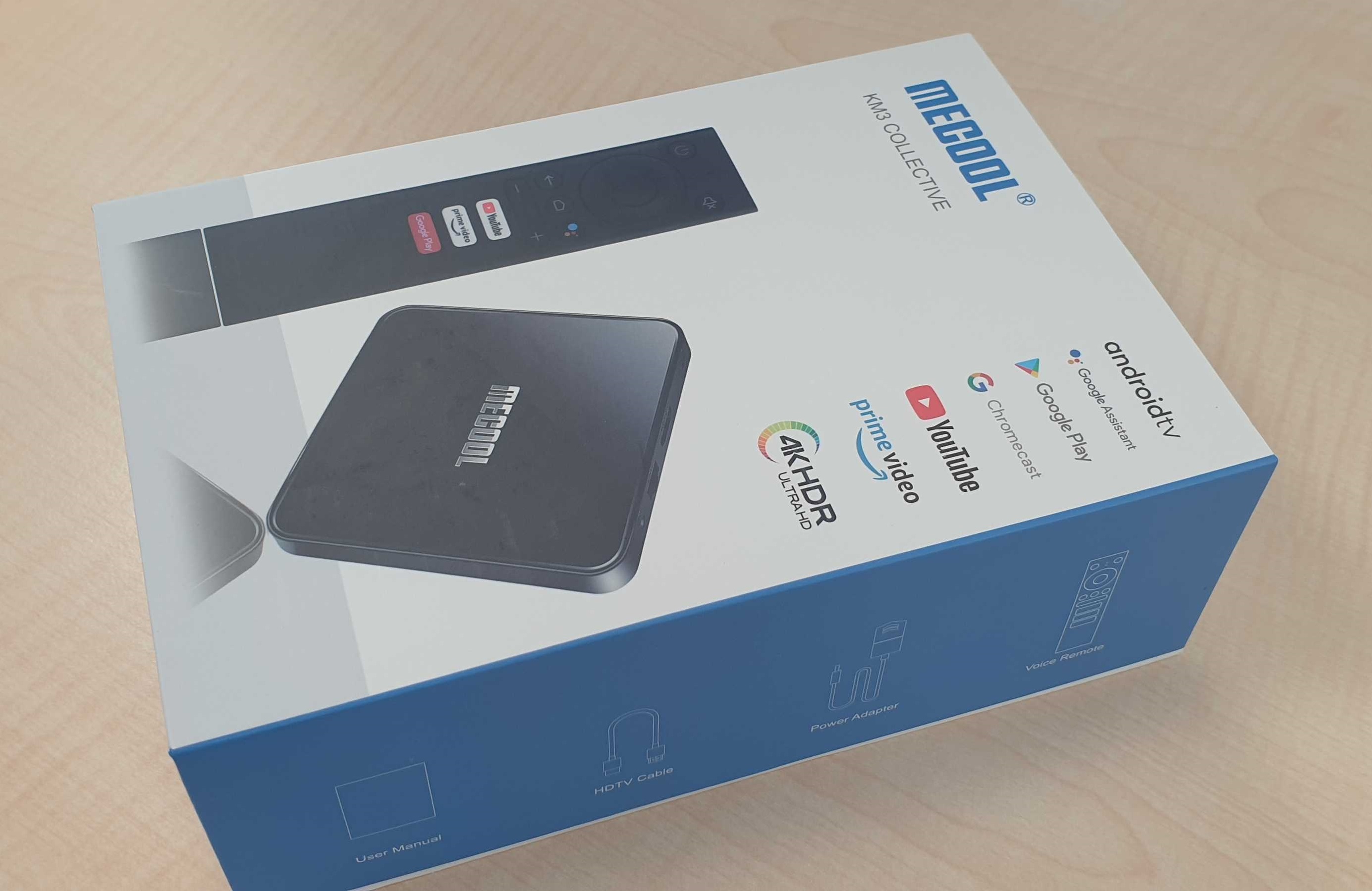
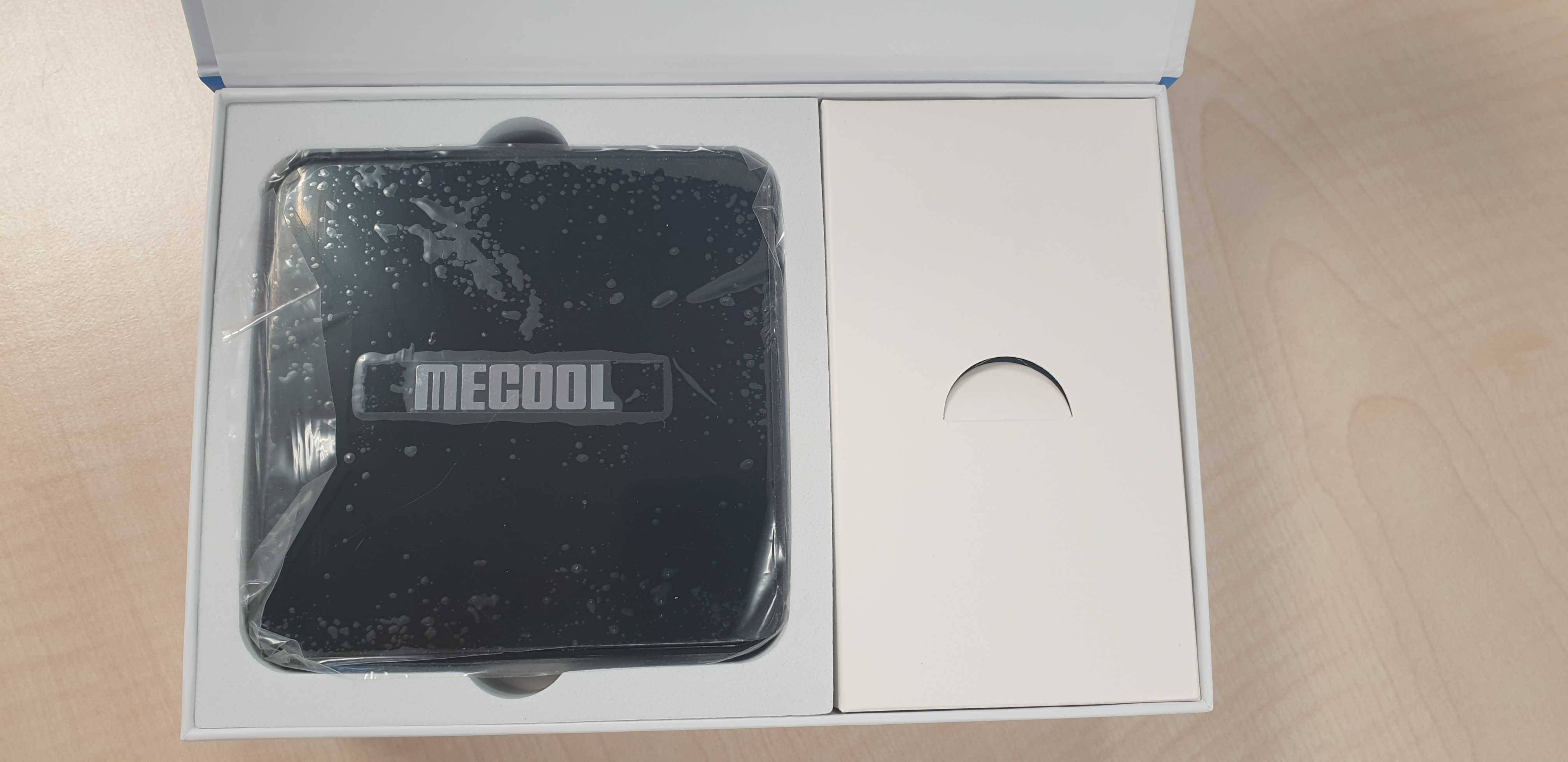
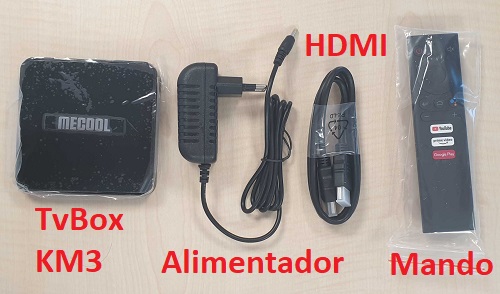
El equipo OMNI se compone de un TvBox Android con lo siguiente:
- Equipo TvBox KM3
- Mando KM3
- Alimentador
- Cable HDMI
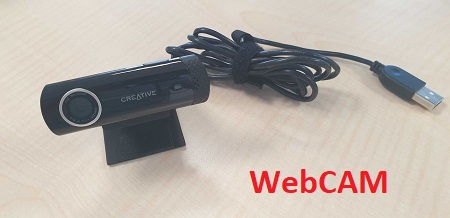
- WebCam
En la mayoría de los casos también se suministra un mando adaptado OMNI y una o varias bombillas IoT
Imágenes de los equipos:
 |
 |
 |
 |
 |
 |
 |
 |
Proceso de instalación del OMNI
(equipo ya aprovisionado)
Cableado
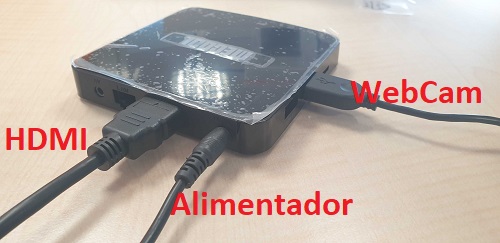
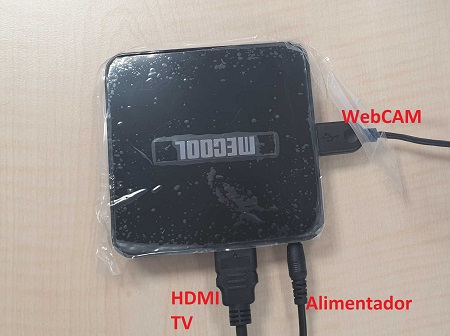
Conectar el equipo siguiendo las imágenes
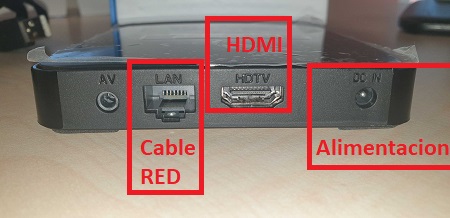
- Cable HDMI conectado en el TVBox en un extremo. el otro extremo en la TV
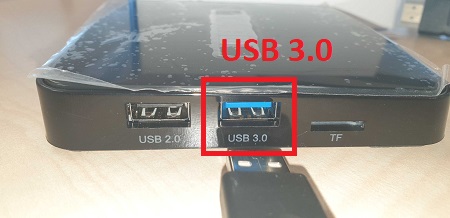
- Cable de la WebCam conectado en el USB 3.0 de color azul (tiene dos). Colocar la WebCam sobre el TV
- Si se va a usar conexión de red con cable, usar el conector ETH. Un extremo en el TVBox y el otro en el router
- Conectar el cable de alimentación en el TvBox y enchufar en un enchufe de la pared
Al conectar el equipo TvBox a la alimentación se iniciará el TvBox. Esperar a que arranque.
Wifi
Se debe configurar la conexión Wifi si no se usa conexión de cable (usar el mando KM3, el de OMNI no funcionará)
- Menú de ajustes (rueda arriba a la derecha)
- Red e Internet
- Buscar la red del usuario en Redes disponibles
- Escribir la contraseña WIFI. Mucha atención con las mayúsculas y números
- Si todo está correcto debería mostrar Conexión establecida
Configurar usuario
Se debe configurar el usuario del TVBox, en la configuracion de Android
- Si el usuario no tiene una cuenta de GMail, se debe crear una nueva (Fuera del TVBox).
- Si ya tiene cuenta de usuario, debe usar el login y password de su cuenta
Instalar OMNI
Continuamos con la configuración de la aplicacion OMNI.
El equipo debe llegar con la APP OMNI ya instalada, en caso contrario será necesario instalarla:
- Acceder a la Play Store en el Android
- Buscar OMNI Telemedicine
- Instalar la app
- Se recomienda dejar la app en preferidos del escritorio
Configurar OMNI :: Enviar a Soporte
Se debe arrancar la app OMNI y configurar los datos de licencia.
En la mayoria de los casos, el usuario no tendrá licencia creada: Lo más fácil es usar la opción de Enviar a soporte para que se cree una solicitud de alta nueva en CRM y luego se acepta desde el mismo CRM
Una vez aceptado en CRM se debe abrir la app OMNI en el TVBox y continuar el proceso de configuracion
Configurar OMNI :: Licencia Manual
Se puede configurar OMNI con los datos de licencia de modo manual.
Añadir usuario a Asociación
Se añade el usuario a la asociación que lo gestiona. Ver en la tarea de soporte o preguntar al asistente
Añadir usuario al grupo VIDASOR
Habilitar canales Berkano
Los canales de IPTV premium se deben activar a mano. Es necesario seguir los pasos siguientes.
Agregar los contactor de VIDASOR
- Pinto (tecnico.comunicacion.cnse@gmail.com)
- Susana (cnse1)
- Clara (cnse2)
Configurar subtítulos y LSE
- Para las personas sordas es importante habilitar los subtítulos y la Lengua de Signos Española (LSE) para que se muestren videos descriptivos en cada pantalla de la app OMNI
- También se habilita el modo mosaico para que en las videoconferencias no salte el foco entre participantes
Prueba de llamada de WEB a TVBox
Se debe realizar una prueba de llamada desde CRM al usuario, para comprobar que las videollamadas funcionan correctamente