
Instalación de TvBox
Información del equipo OMNI
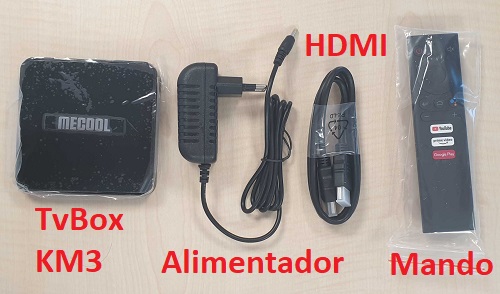
El equipo OMNI se compone de un TvBox Android con lo siguiente:
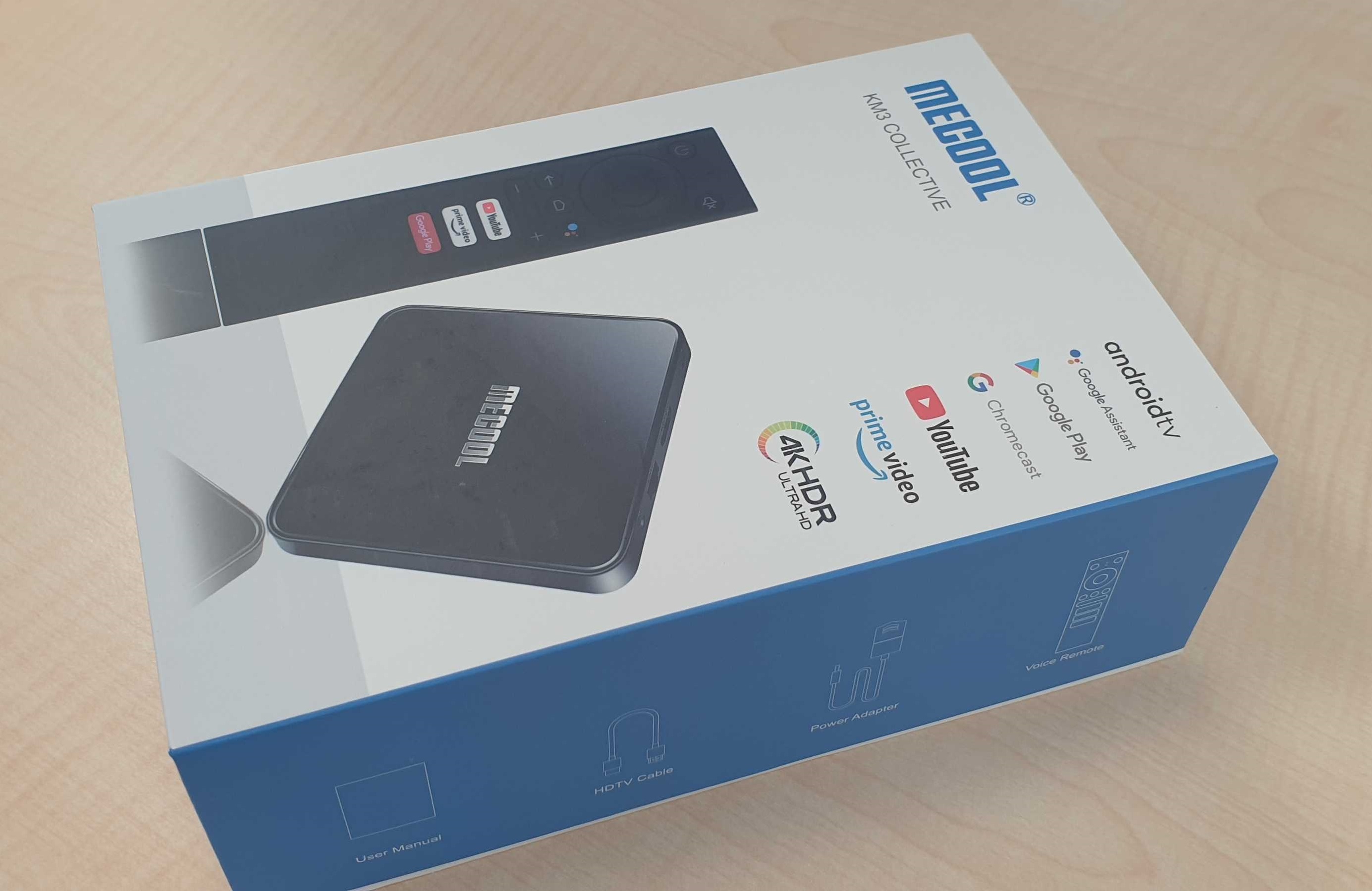
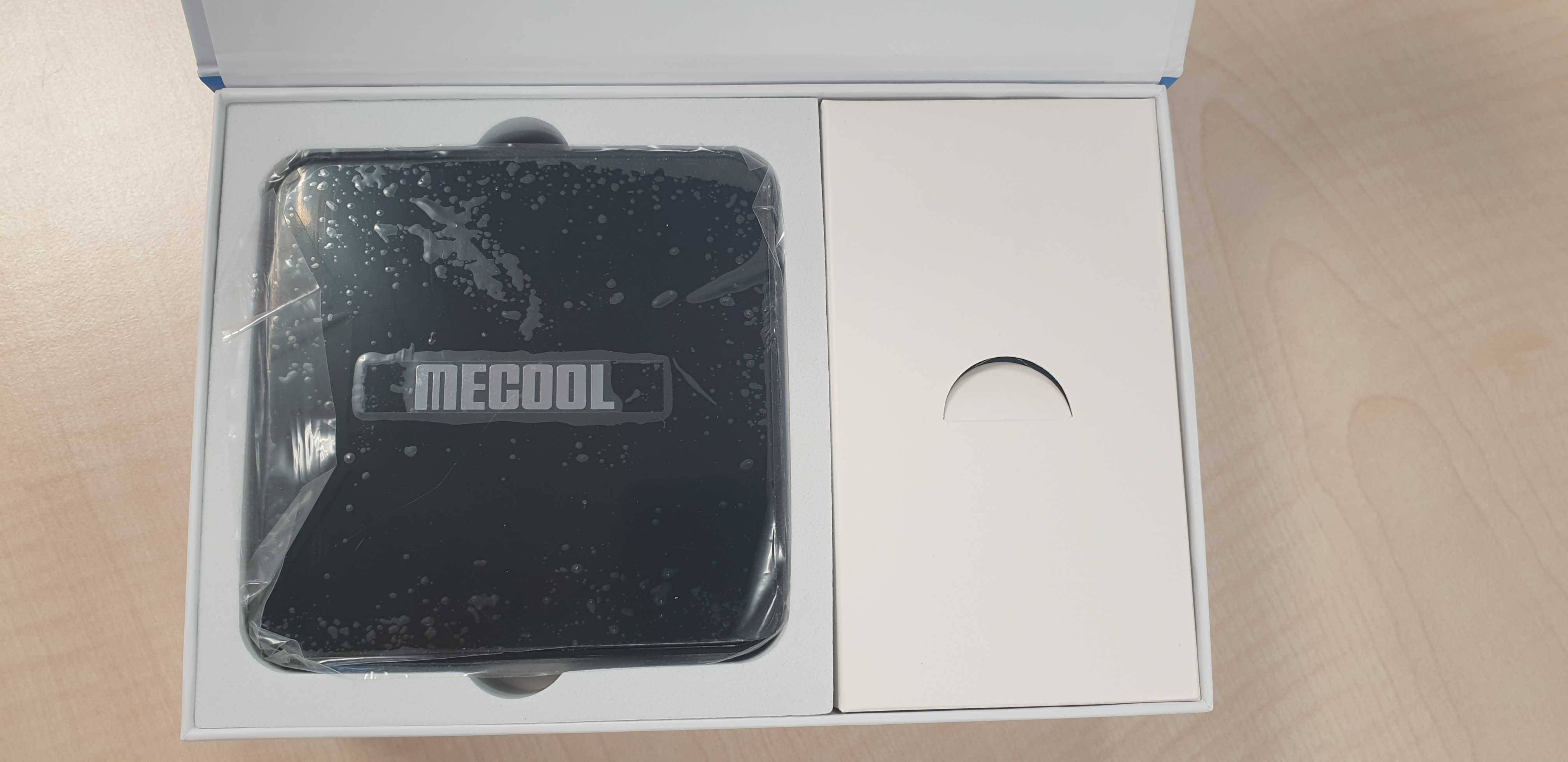
- Equipo TvBox KM3
- Mando KM3
- Alimentador
- Cable HDMI
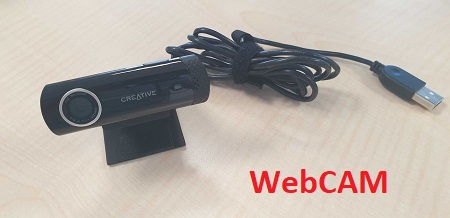
- WebCam
En la mayoría de los casos también se suministra un mando adaptado OMNI y una o varias bombillas IoT
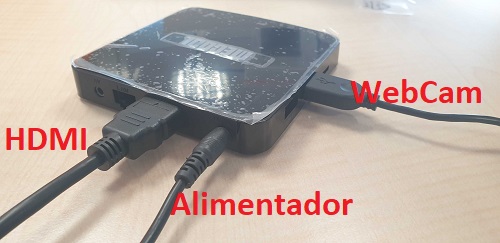
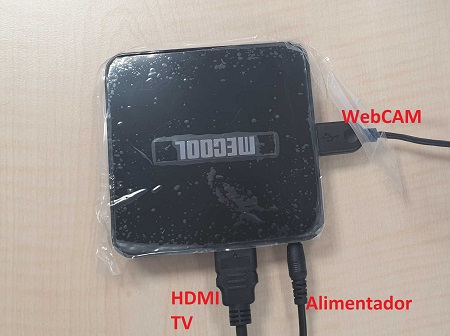
Imágenes de los equipos:
 |
 |
 |
 |
 |
 |
 |
 |
Proceso de instalación del OMNI
(equipo ya aprovisionado)
Cableado
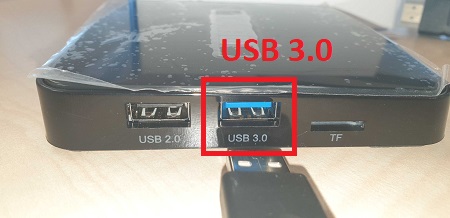
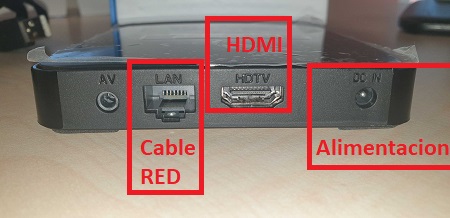
Conectar el equipo siguiendo las imágenes
- Cable HDMI conectado en el TVBox en un extremo. el otro extremo en la TV
- Cable de la WebCam conectado en el USB 3.0 de color azul (tiene dos). Colocar la WebCam sobre el TV
- Si se va a usar conexión de red con cable, usar el conector ETH. Un extremo en el TVBox y el otro en el router
- Conectar el cable de alimentación en el TvBox y enchufar en un enchufe de la pared
Al conectar el equipo TvBoxTVBox a la alimentación se iniciará el TvBox.TVBox. Esperar a que arranque.
Wifi
Se debe configurar la conexión Wifi si no se usa conexión de cable (usar el mando KM3, el de OMNI no funcionará)
- Menú de ajustes (rueda arriba a la derecha)
- Red e Internet
- Buscar la red del usuario en Redes disponibles
- Escribir la contraseña WIFI. Mucha atención con las mayúsculas y números
- Si todo está correcto debería mostrar Conexión establecida
Configurar usuario
Se debe configurar el usuario del TVBox, en la configuracion de Android
- Si el usuario no tiene una cuenta de GMail, se debe crear una nueva (Fuera del TVBox).
- Si ya tiene cuenta de usuario, debe usar el login y password de su cuenta
Pasos:
- Se accede desde el menú de ajustes (icono de la rueda)
- Cuentas de inicio de sesion
- Añadir cuenta
- Escribir email y luego pulsar el botón abajo a la derecha para continuar
- Escribir la contraseña y pulsar abajo a la derecha para continuar
- Si los datos son correctos se guardará la configuración
Instalar OMNI
Continuamos con la configuración de la aplicacion OMNI.
El equipo debe llegar con la APP OMNI ya instalada, en caso contrario será necesario instalarla:
- Acceder a la Play Store en el Android
- Buscar OMNI Telemedicine
- Instalar la app
- Se recomienda dejar la app en preferidos del escritorio
Configurar OMNI :: Enviar a Soporte
Se debe arrancar la app OMNI y configurar los datos de licencia.
En la mayoriamayoría de los casos, el usuario no tendrá licencia creada: Lo más fácil es usar la opción de Enviar a soporte para que se cree una solicitud de alta nueva en CRM y luego se acepta desde el mismo CRMUna
Pasos:
- Abrir OMNI
- Aceptar permisos
- En la pantalla de selección de licencia se debe escoger la opción de abajo: Enviar a Soporte
- Escribir el número de teléfono
- Continuar. Saldrá un mensaje de proceso completado, pidiendo esperar a que Soporte termine el proceso
- Cuando se valide en CRM
sesolamentedebeserá necesario abrirla appOMNIen el TVBoxycontinuaryaeltendráprocesoaccesodealconfiguracionservicio
Configurar OMNI :: Licencia Manual
Se puede configurar OMNI con los datos de licencia de modo manual.
Pasos:
- Abrir OMNI
- Aceptar permisos
- En la pantalla de selección de licencia se debe escoger la opción: Licencia Manual
- Escribir el ID de licencia y la contraseña
- Si los datos son correctos, continuará configurando el dispositivo
Añadir usuario a Asociación
Se añade el usuario a la asociación que lo gestiona. Ver en la tarea de soporte o preguntar al asistente
Añadir usuario al grupo VIDASOR
Habilitar canales Berkano
Los canales de IPTV premium se deben activar a mano. Es necesario seguir los pasos siguientes.
Agregar los contactor de VIDASOR
- Pinto (tecnico.comunicacion.cnse@gmail.com)
- Susana (cnse1)
- Clara (cnse2)
Configurar subtítulos y LSE
- Para las personas sordas es importante habilitar los subtítulos y la Lengua de Signos Española (LSE) para que se muestren videos descriptivos en cada pantalla de la app OMNI
- También se habilita el modo mosaico para que en las videoconferencias no salte el foco entre participantes
Prueba de llamada de WEB a TVBox
Se debe realizar una prueba de llamada desde CRM al usuario, para comprobar que las videollamadas funcionan correctamente