
Instalación de TvBox
Información del equipo OMNI
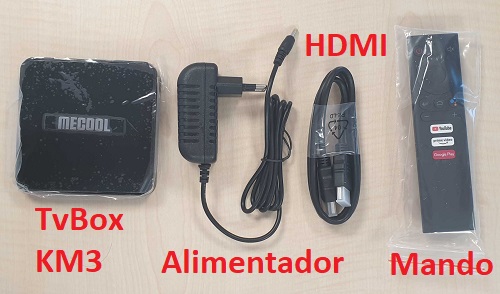
El equipo OMNI se compone de un TvBox Android con lo siguiente:
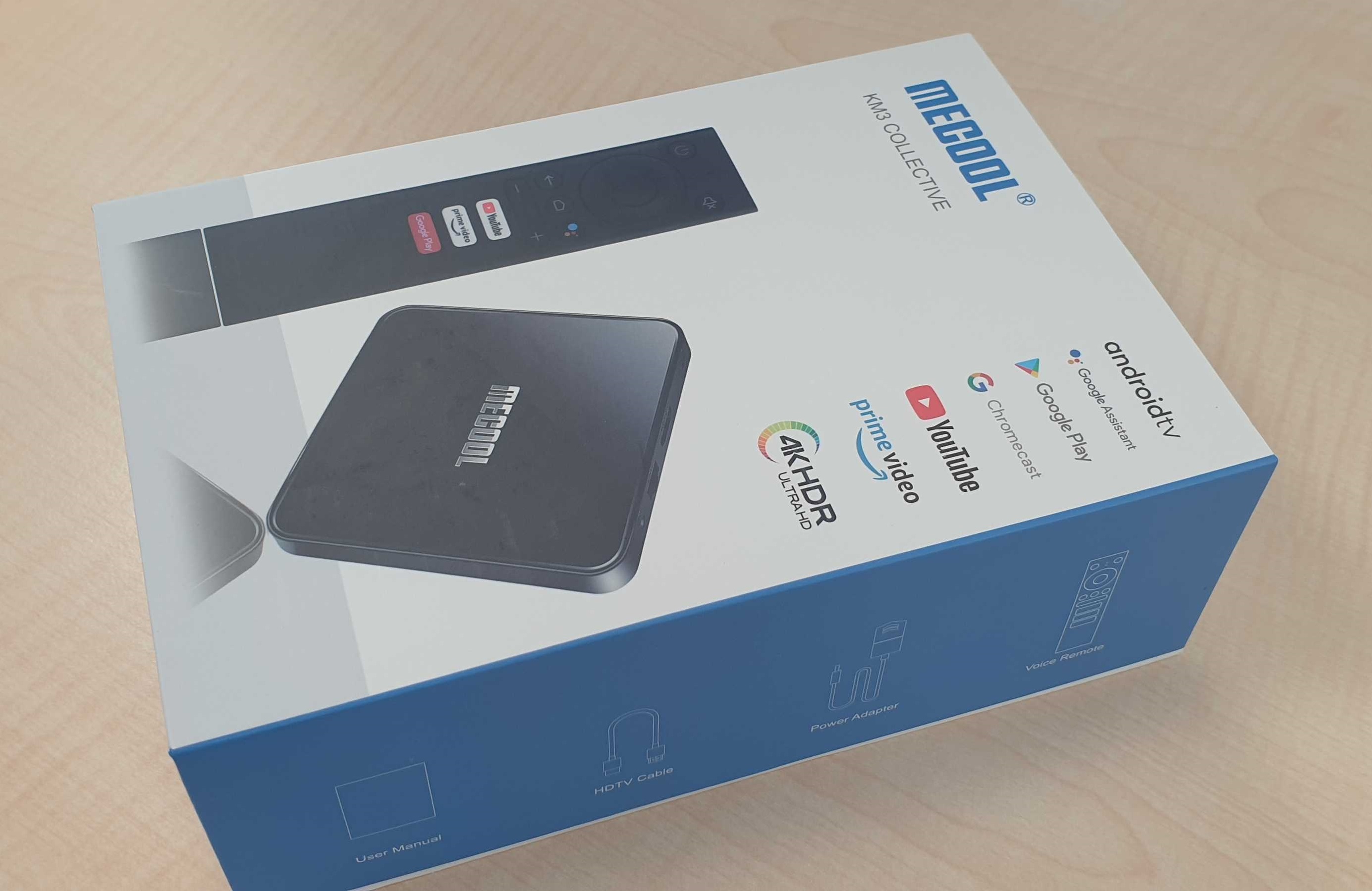
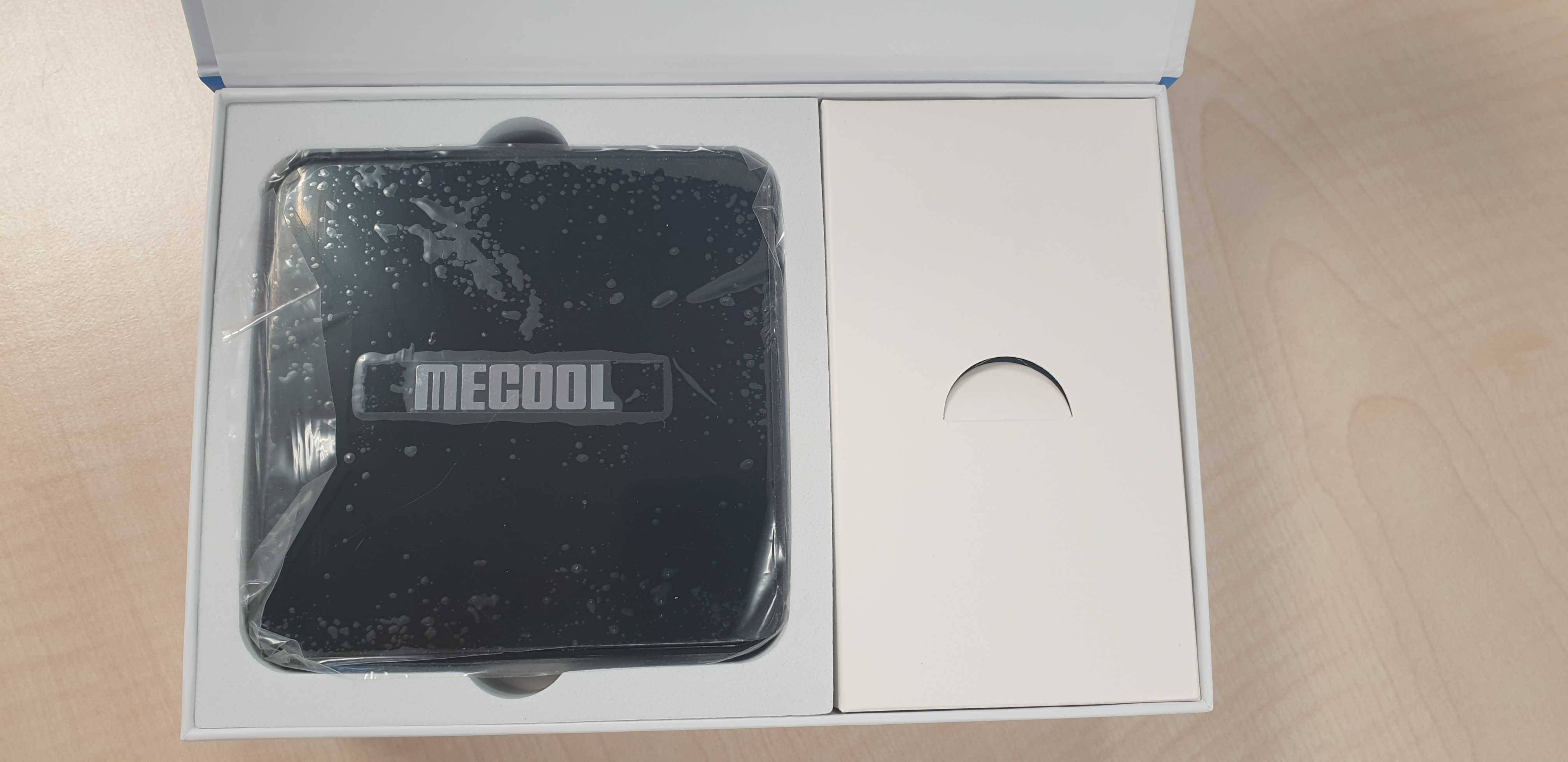
- Equipo TvBox KM3
- Mando KM3
- Alimentador
- Cable HDMI
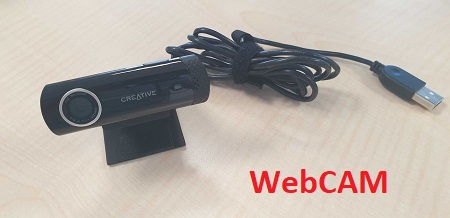
- WebCam
En la mayoría de los casos también se suministra un mando adaptado OMNI y una o varias bombillas IoT
Imágenes de los equipos:
 |
 |
 |
 |
 |
 |
 |
 |
Proceso de instalación del OMNI
(equipo ya aprovisionado)
Cableado
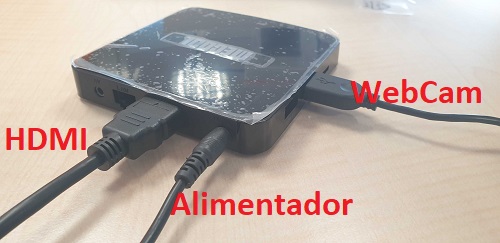
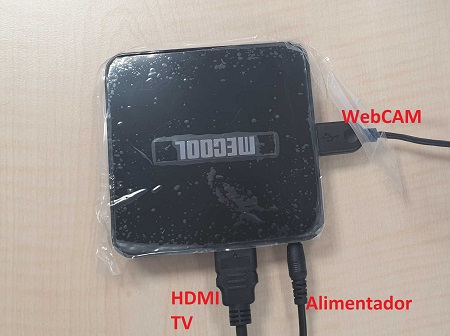
Conectar el equipo siguiendo las imágenes
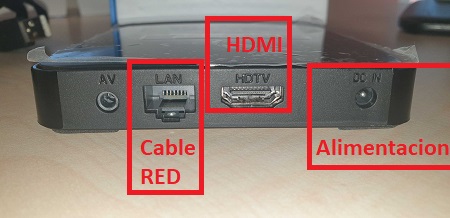
- Cable HDMI conectado en el TVBox en un extremo. el otro extremo en la TV
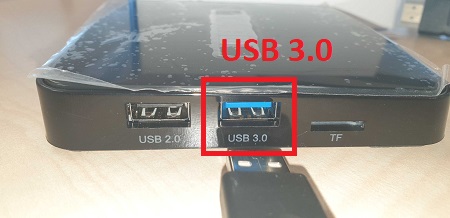
- Cable de la WebCam conectado en el USB 3.0 de color azul (tiene dos). Colocar la WebCam sobre el TV
- Si se va a usar conexión de red con cable, usar el conector LAN. Un extremo en el TVBox y el otro en el router
- Conectar el cable de alimentación en el TvBox y enchufar en un enchufe de la pared
Al conectar el equipo TVBox a la alimentación se iniciará el TVBox. Esperar a que arranque.
Wifi
Se debe configurar la conexión Wifi si no se usa conexión de cable (usar el mando KM3, el de OMNI no funcionará)
- Menú de ajustes (rueda arriba a la derecha)
- Red e Internet
- Buscar la red del usuario en Redes disponibles
- Escribir la contraseña WIFI. Mucha atención con las mayúsculas y números
- Si todo está correcto debería mostrar Conexión establecida
Configurar usuario
Se debe configurar el usuario del TVBox, en la configuracion de Android
- Si el usuario no tiene una cuenta de GMail, se debe crear una nueva (Fuera del TVBox).
- Si ya tiene cuenta de usuario, debe usar el login y password de su cuenta
Pasos:
- Se accede desde el menú de ajustes (icono de la rueda)
- Cuentas de inicio de sesion
- Añadir cuenta
- Escribir email y luego pulsar el botón abajo a la derecha para continuar
- Escribir la contraseña y pulsar abajo a la derecha para continuar
- Si los datos son correctos se guardará la configuración
Instalar OMNI
Continuamos con la configuración de la aplicacion OMNI.
El equipo debe llegar con la APP OMNI ya instalada, en caso contrario será necesario instalarla:
- Acceder a la Play Store en el Android
- Buscar OMNI Telemedicine
- Instalar la app
- Se recomienda dejar la app en preferidos del escritorio
Configurar OMNI usando Enviar a Soporte
Se debe arrancar la app OMNI y configurar los datos de licencia.
En la mayoría de los casos, el usuario no tendrá licencia creada: Lo más fácil es usar la opción de Enviar a soporte para que se cree una solicitud de alta nueva en CRM y luego se acepta desde el mismo CRM
Pasos:
- Abrir OMNI
- Aceptar permisos
- En la pantalla de selección de licencia se debe escoger la opción de abajo: Enviar a Soporte
- Escribir el número de teléfono
- Continuar. Saldrá un mensaje de proceso completado, pidiendo esperar a que Soporte termine el proceso
- Cuando se valide en CRM solamente será necesario abrir OMNI y ya tendrá acceso al servicio
Se debe continuar el proceso en CRM, como usuario admin de sistemas, siguiendo los pasos indicados en el siguiente video:
En caso de que surja un error en este último paso se deberá generar un ticket de incidencia para notificarlo al equipo.
Además, se realizará el proceso de creación de usuarios manualmente (TODO)
Configurar OMNI usando Licencia Manual
Se puede configurar OMNI con los datos de licencia de modo manual.
Pasos:
- Abrir OMNI
- Aceptar permisos
- En la pantalla de selección de licencia se debe escoger la opción: Licencia Manual
- Escribir el ID de licencia y la contraseña
- Si los datos son correctos, continuará configurando el dispositivo
Añadir usuario a Asociación
Se añade el usuario a la asociación que lo gestiona. Ver en la tarea de soporte o preguntar al asistente
Añadir usuario al grupo
Se debe añadir el usuario al grupo para que pueda ser gestionado por sus administradores de grupo
En CRM, como administrador:
- Ir a Grupos
- Seleccionar el Grupo en el que se desea añadir
- En el menú de la derecha del grupo (los tres puntitos) desplegar y seleccionar Editar
- Bajar hasta la sección Añadir Usuario
- Buscar el usuario y seleccionarlo
- En tipo dejar MEMBER
- Pulsar el boton azul Añadir Usuario
- Es necesario guardar los cambios, en la parte superior, el botón verde
Habilitar canales Berkano
Los canales de IPTV premium se deben activar a mano. Es necesario seguir los pasos siguientes.
- En CRM, como administrador de sistema, menú de la izquierda
- Herramientas administrativas
- Desplegar y seleccionar Servicios Externos
- Buscar usuario en la sección Alta en servicio externo
- Seleccionar el dispositivo si hay varios
- Pulsar el botón Guardar de color verde
- El usuario debe tener el Tag IPTVPremium para poder añadir los canales de Berkano a su parrilla
Agregar los contactos
Se necesita añadir los contactos de los asistentes de la CNSE para que pueda hacerle llamadas. Pasos:
- Buscar el perfil del usuario. En la derecha desplegar el menú (tres puntitos)
- Seleccionar Editar
- Ir a pestaña Contactos
- Botón verde Añadir
- Seleccionar relación CONTACTO
- Buscar a los asistentes correspondientes. En el caso de la CNSE son los siguientes:
- Pinto (tecnico.comunicacion.cnse@gmail.com)
- Susana (cnse1)
- Clara (cnse2)
- Añadir uno a uno cada contacto
NOTA: Los contactos no se añaden automáticamente a la parrilla de canales del TVBox.
Parrilla de canales del TVBOX
Se debe añadir los canales de TV, de videos, de fotos y de Contactos para que se muestren en la parrilla de canales del TVBox
Pasos:
- En dispositivo, buscar el dispositivo
- En el menú de los tres puntitos seleccionar Editar canales
- Si se ha habilitado IPTV Premium es necesario quitar los canales por defecto y añadir los canales premium (son todos los que terminan en [ p] de "premium", por ejemplo: La 1 HD p
- El botón Azul Ordenar permite ordenarlos
- Es necesario pulsar GUARDAR para que se salven los cambios
Repetir el proceso con los canales de Contacto, Videos, Webs y Fotos
Contactos
Configurar subtítulos y LSE
- Para las personas sordas es importante habilitar los subtítulos y la Lengua de Signos Española (LSE) para que se muestren videos descriptivos en cada pantalla de la app OMNI
- También se habilita el modo mosaico para que en las videoconferencias no salte el foco entre participantes
Pasos:
- En el menú de Dispositivos
- Buscar el dispositivo
- En el menú de los tres puntitos seleccionar Editar
- En la sección Contenido
- Marcar Subtitulos si no está activo
- Marcar LSE
- Marcar Modo Mosaico
- Los cambios se guardan automáticamente
Prueba de llamada de WEB a TVBox
Se debe realizar una prueba de llamada desde CRM al usuario, para comprobar que las videollamadas funcionan correctamente.
Pasos:
- Buscar el dispositivo
- En el menú de los tres puntitos seleccionar Llamar
- Tambien se puede cargar el perfil del dispositivo y pulsar el icono del teléfono verde justo debajo de la foto del perfil
- Se debe comprobar que el vídeo del usuario se puede ver y que el usuario nos ve a nosotros.
- Se debe preguntar al usuario si la bombilla, en caso de haber sido instalada, se ilumina cuando suena la llamada y se apaga al aceptarla o cancelarla.
- Comprobar si el mando OMNI responde, en caso de que se haya instalado, para aceptar y colgar la llamada.
Licencia del servicio
Para poder facturar correctamente, se debe ajustar la fecha de alta de la licencia en CRM
- En caso de seguir el procedimiento anterior se configurará correctamente de modo automático
- Si la licencia estaba creada anteriormente, se debe actualizar la fecha y cambiar de estado a ACTIVO
A los usuarios que pertenecen a una asociación se debe configurar la fecha de expiración de licencia en el año 2030 para que no caduque
Dirección del servicio
Se debe completar los datos de dirección del servicio en la ficha del usuario
Usar los datos de la solicitud de alta (email, WhatsApp, etec.) y confirmar con el cliente en la llamada
Perfil de usuario
Se debe revisar que los datos del perfil de usuario están completos y son correctos
Usuarios CNSE
Se debe notificar por email a asistencia.mayores@cnse.es que la instalación ha sido correcta, además de pedir que intenten contactar con el/la usuaria para confirmar que está todo bien.