
Instalación de TvBox
Información del equipo OMNI
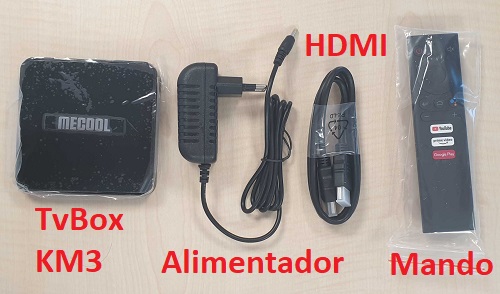
El equipo TvBox OMNI se compone de un equipo TvBox Android con lo siguiente:
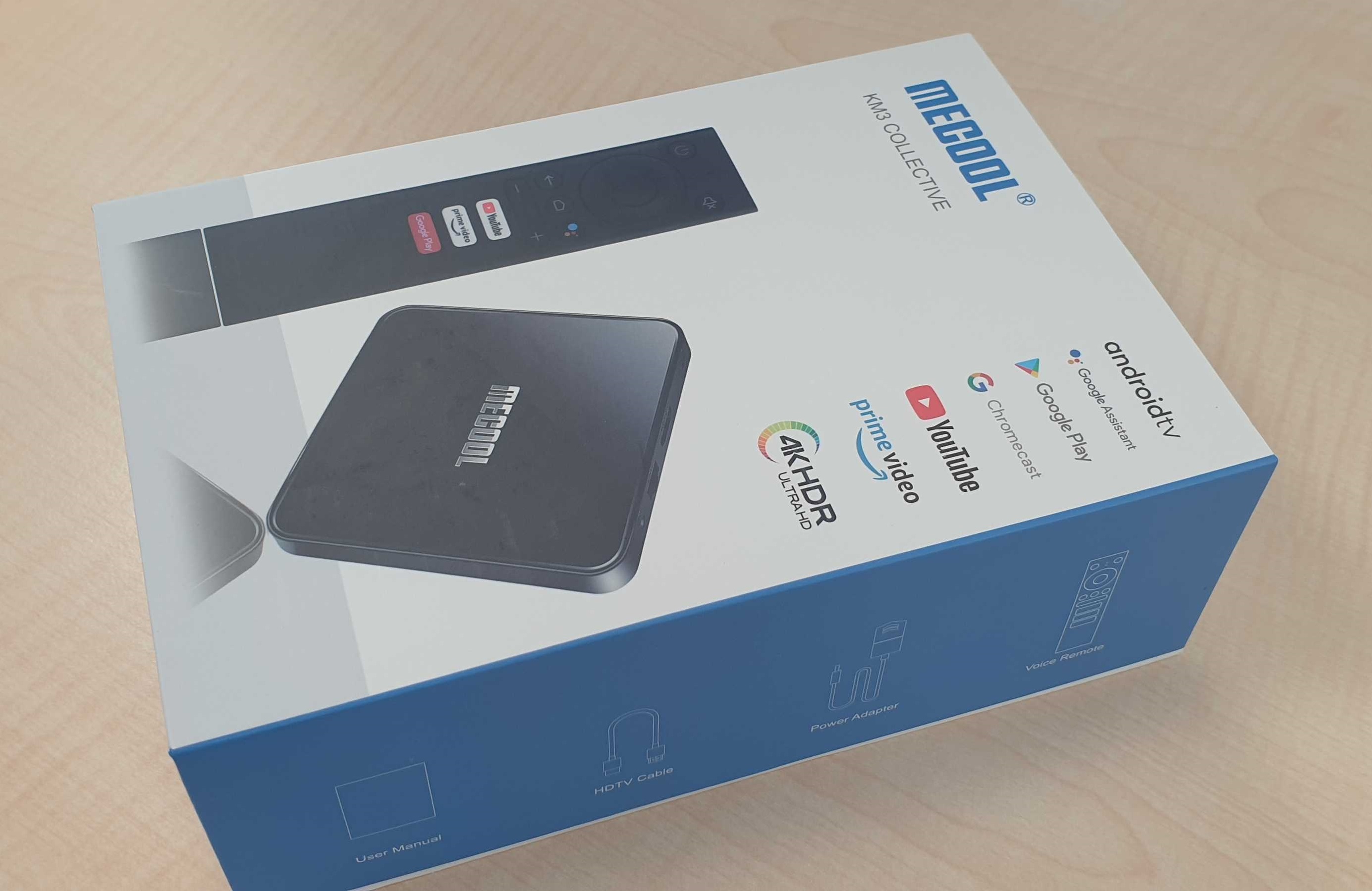
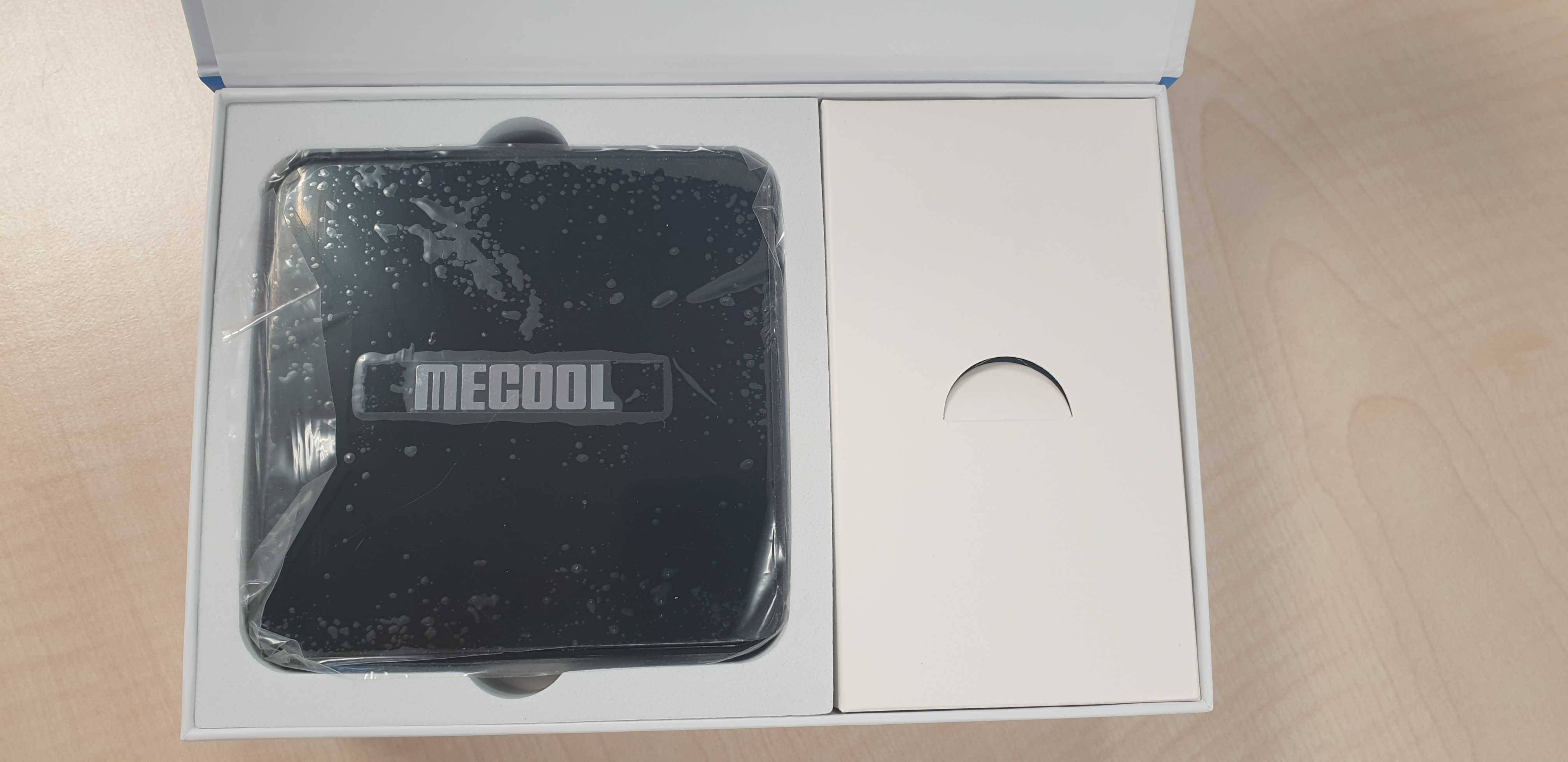
- Equipo TvBox KM3
- Mando KM3
- Alimentador
- Cable HDMI
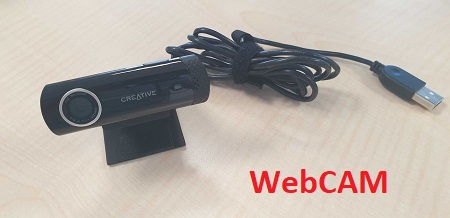
- WebCam
En la mayoría de los casos también se suministra un mando adaptado OMNI y una o varias bombillas IoT
- Ir al manual de bombillas
- Ir al manual de mando OMNI
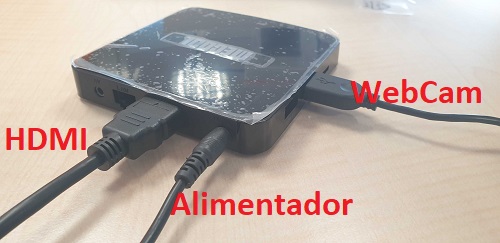
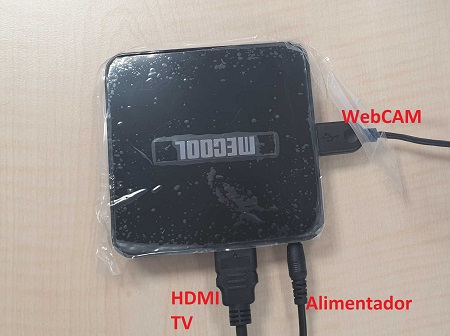
Imágenes de los equipos:
 |
 |
 |
 |
 |
 |
 |
 |
Proceso de instalación del OMNI (equipo ya aprovisionado)
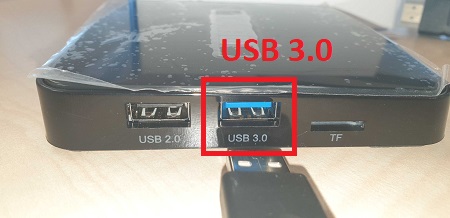
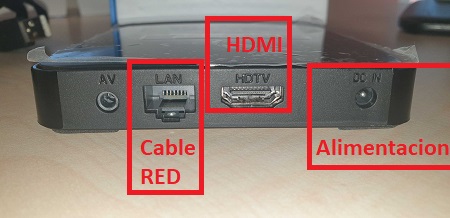
Conectar el equipo siguiendo las imágenes
- Cable HDMI conectado en el TvBox en un extremo. el otro extremo en la TV
- Cable de la WebCam conectado en el USB 3.0 de color azul (tiene dos). Dejar la WebCam sobre el TV
- Si se va a usar conexión de red con cable, usar el conector ETH. Un extremo en el TvBox y el otro en el router
- Conectar el cable de alimentación en el TvBox y enchufar en un enchufe de la pared
Al conectar el equipo TvBox a la alimentación se iniciará el TvBox. Esperar a que arranque.
Se debe configurar la conexión Wifi si no se usa conexión de cable (sar el mando KM3, el de OMNI no funcionará)
- Menú de ajustes (rueda arriba a la derecha)
- Red e Internet
- Buscar la red del usuario en Redes disponibles
- Escribir la contraseña WIFI. Mucha atención con las mayúsculas y números
- Si todo está correcto debería mostrar Conexión establecida
Continuamos con la configuración de la aplicacion OMNI. El equipo debe llegar con la APP OMNI ya instalada, en caso contrario será necesario instalarla:
- Acceder a la Play Store en el Android
- Buscar OMNI Telemedicine
- Instalar la app
- Se recomienda dejar la app en preferidos del escritorio
Iniciamos entonces la applicacion