
Mando OMNI -2
Información el mando OMNI
-
Se trata de un mando adaptado, simplificando los controles disponibles
-
Tiene siete (7) botones no configurables
-
Tiene un altavoz integrado, la APP puede hacer que genere pitidos de alerta
-
Tiene un vibrador integrado, la APP puede hacer que genere pitidos
-
Tiene un LED en la parte superior que se ilumina en ROJO o AZUL
-
SOLO FUNCIONA CON LA APLICACION OMNI. No se puede usar para controlar el Android
-
Funciona mediante bluetooth. Necesita ser emparejado con el TvBox
-
Usa dos pilas AA
Proceso de emparejamiento del mando OMNI
Parte a realizar en CRM
-
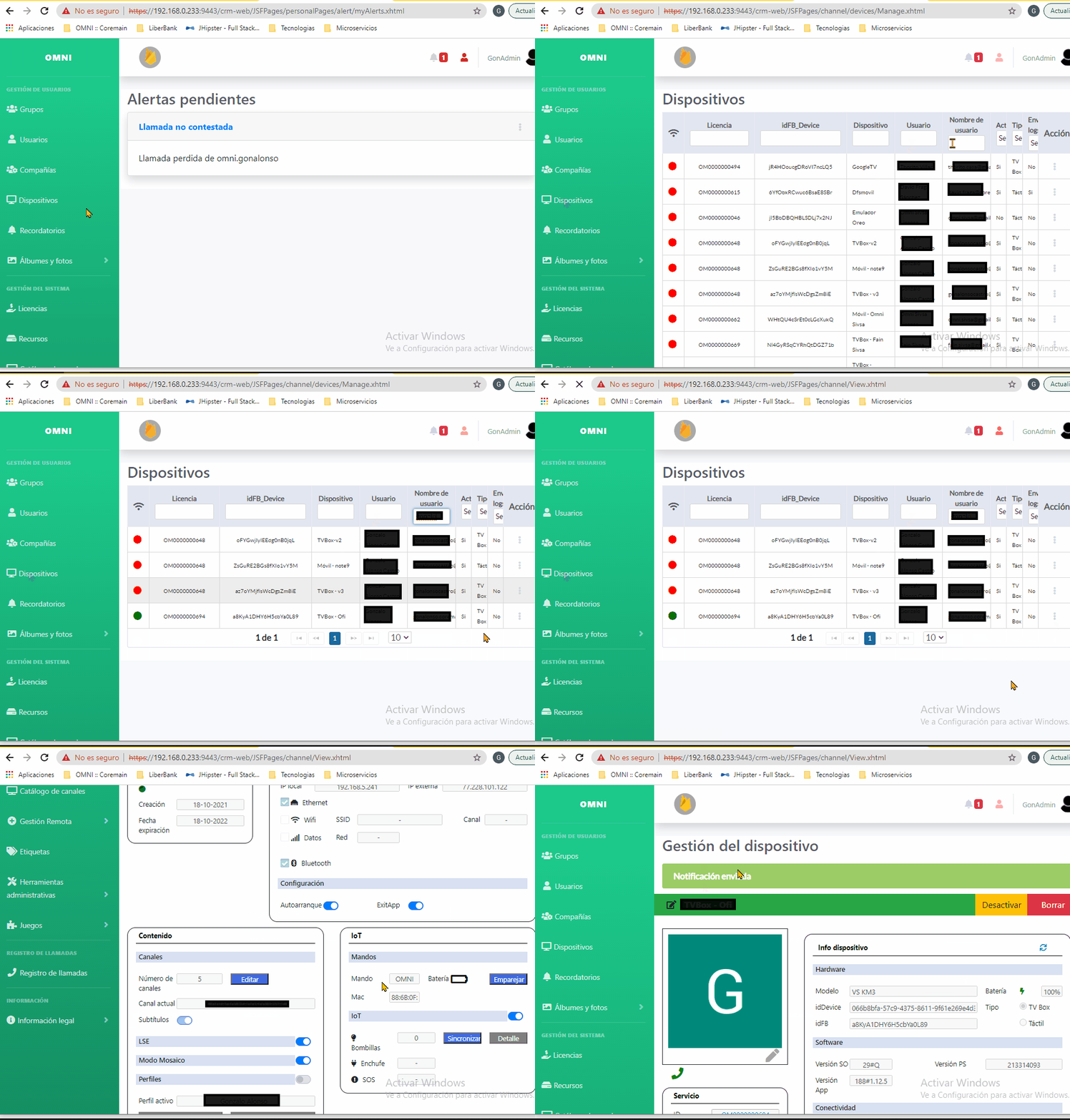
Se comienza desde la página de CRM, accediendo a los detalles del dispositivo TvBox que estamos configurando.
-
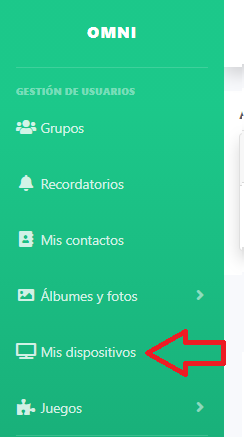
Como usuario propietario del TvBox, en la ruta : Mis dispositivos
-
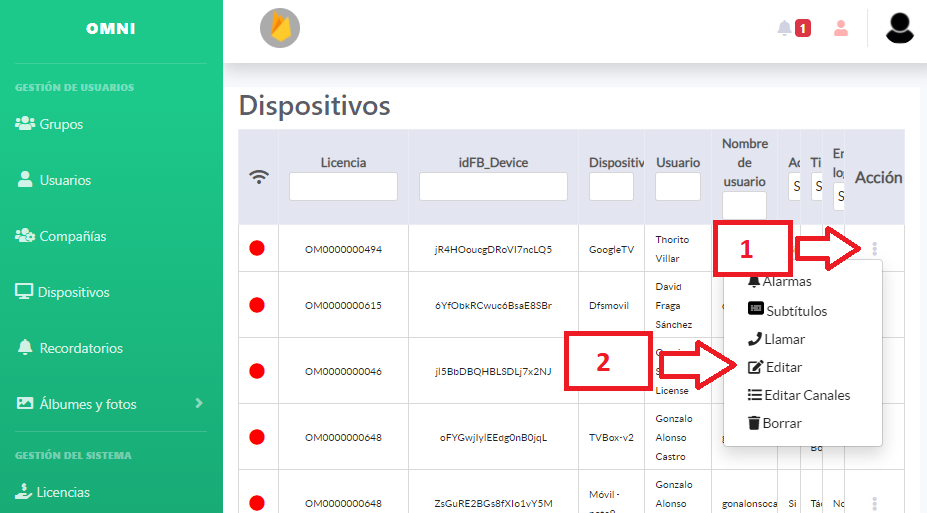
Como administrador en la ruta: Dispositivos > [Buscar por datos de usuario] > [ menú opciones] > editar
-
|
|
 |
Parte a realizar en CRM
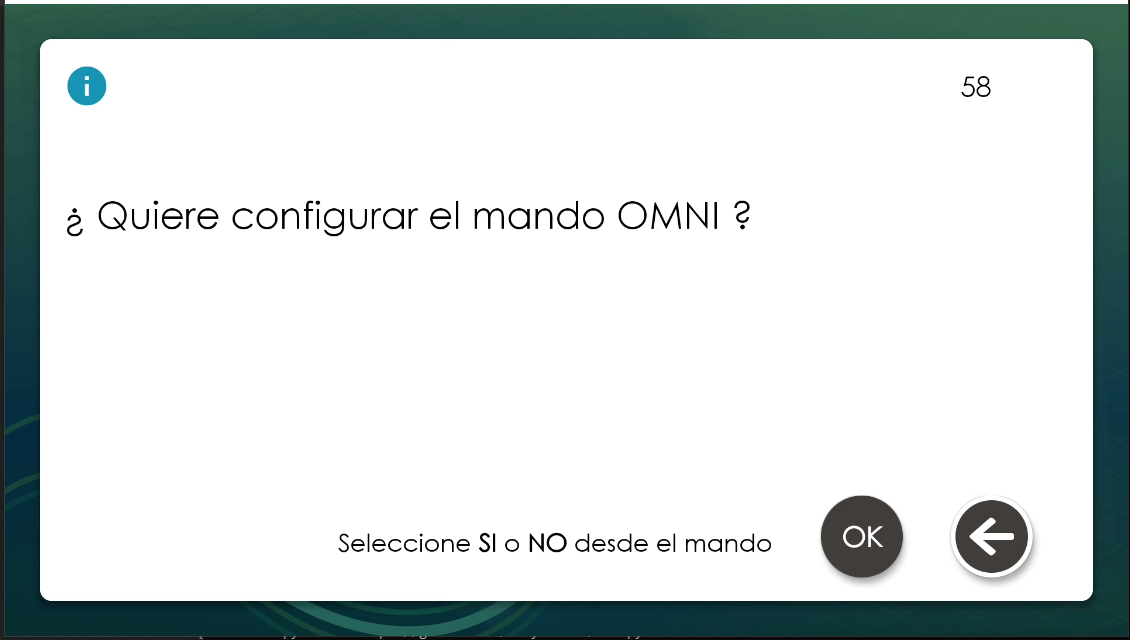
En el TvBox se mostrará un mensaje en la pantalla, que dura 60s
-
A partir de aquí se necesita usar el mando del TvBox
-
El usuario debe usar el mando aceptar la configuración.
-
Si se cancela en el TvBox, se debe pulsar de nuevo en Emparejaren CRM
-
Si se acepta se pasará a la siguiente pantalla
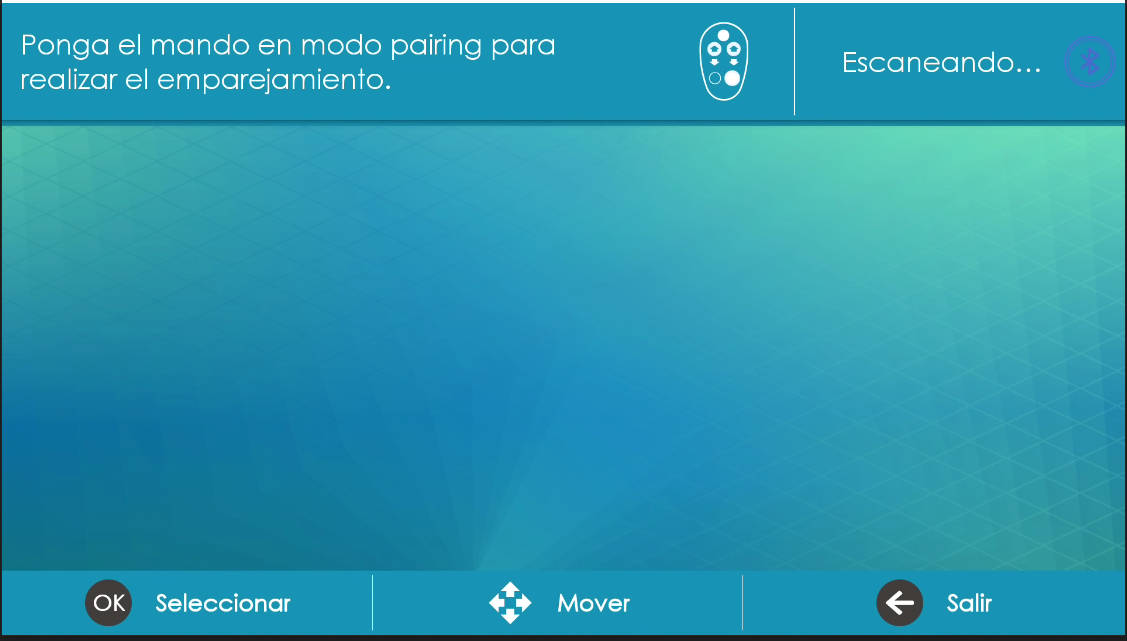
En ella se muestra los mandos OMNI en modo pairing que se detecten
Para poner el mando OMNI en modo pairing se tiene que pulsar las teclas CANAL ARRIBA + VOLUMEN ARRIBA + NO
Se muestran marcados en circulo ROJO en la siguiente imagen
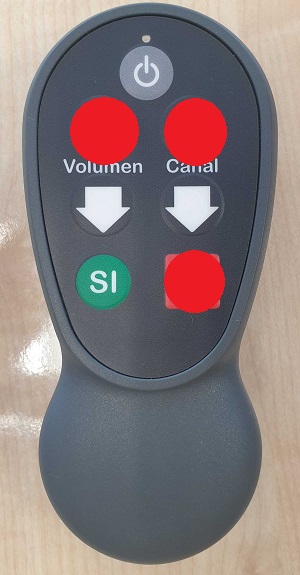
El mando OMNI mostrará un led azul (y puede vibrar según modelo) para mostrar que ha ido correcto
En este instante, el TvBox deberá detectar el mando OMNI y mostrará en pantalla a opción para seleccionarlo
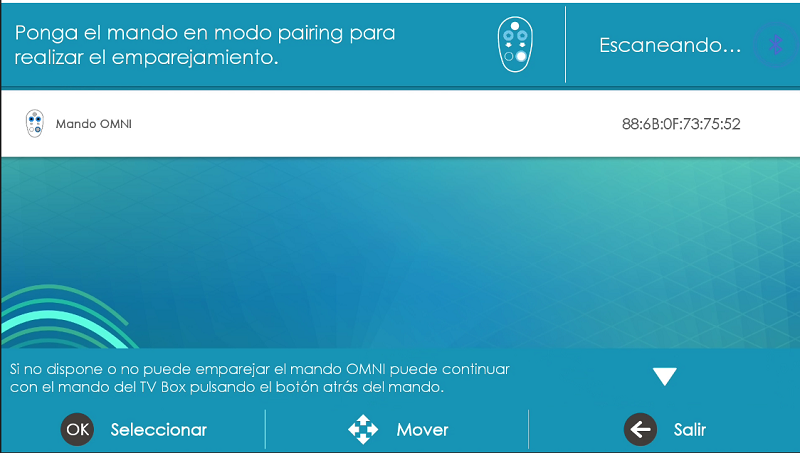
El usuario debe seleccionar la opción Mando OMNI en pantalla, usando el mando del TvBox y pulsar aceptar y mostrará en la esquina superior derecha el mensaje conectando

Se mostrará un mensaje del sistema Android para confirmar el emparejamiento
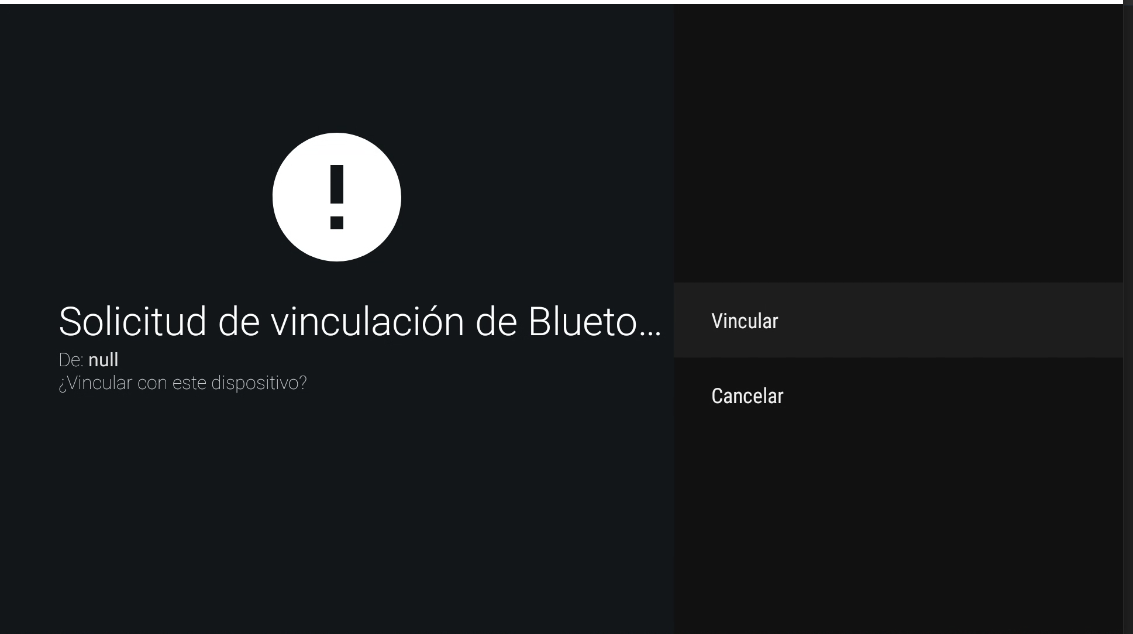
Pulsar Vincular en esta pantalla y esperar a que finalice. Es posible que se deba pulsar varias veces OK si Android tarda en responder
El proceso continua y al terminar correctamente se volverá al escritorio OMNI o al canal anteriormente seleccionado, mostrando un mensaje de confirmación del resultado
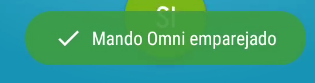
Si el proceso hubiese fallado, se devolverá al paso Ponga el mando en modo pairing...
Problemas a la hora de sincronizar el mando OMNI
-
El error más común a
ERRORES Y SOLUCIONES DEL MANDO OMNI
-
La bombilla
Creación de tarea de incidencia de soporte
Si tras los pasos anteriores no se consigue solucionar el problema, se debe crear una tarea para el equipo de desarrollo en Redmine con
-
Tipo: soporte
-
Asunto: email de usuario y breve descripcion
-
Mensaje:
Nombre del usuario
Nombre del dispositivo
idFB del dispositivo (Se muestra en los detalles del dispositivo en CRM)
Correo del usuario
Descripción de la incidencia
-
Estado: Nueva
-
Prioridad: normal
-
Asignado a: Development team
-
Categoria: OMNI
-
Version prevista: (poner sprint actual)
-
Etiqueta: Bombillas