
Bombillas
 |
 |
Información sobre las bombillas
-
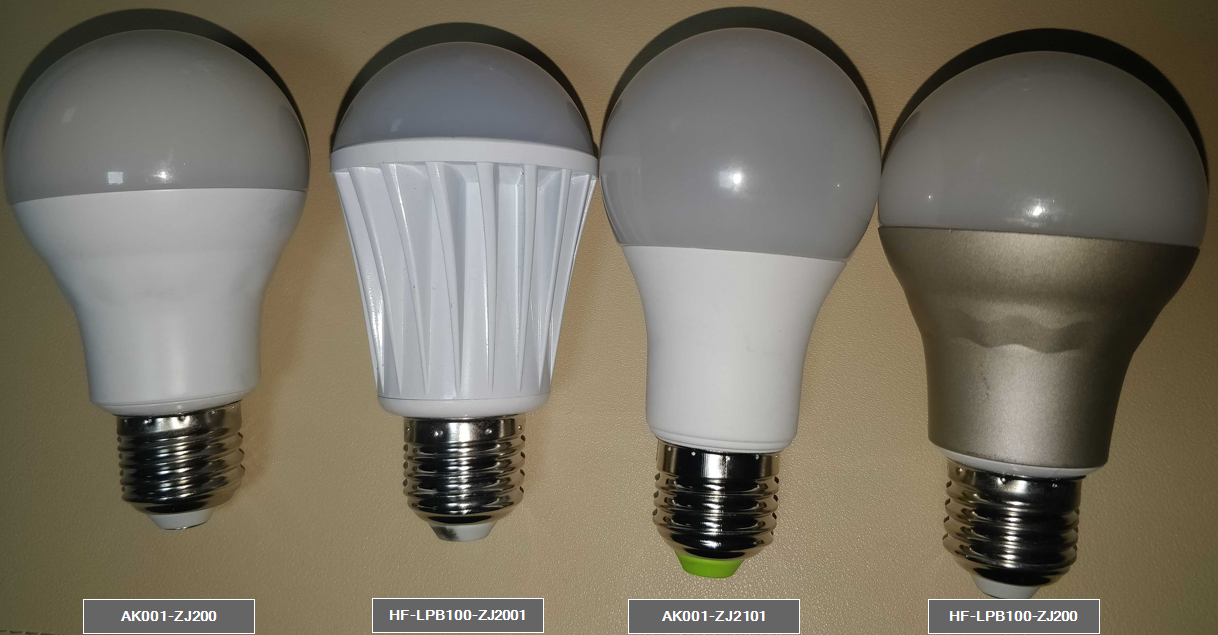
Usamos cuatro modelos distintos de bombillas con OMNI
-
Todos los modelos de bombillas son IoT, se comunican a través de WiFi y solo son compatibles con redes 2.4G
-
OJO! NO FUNCIONAN CON WIFI 5G
-
El proceso de emparejamiento necesita que la conexión entre el router y el TvBox se realice con WiFI, dará error si se usa Ethernet en el TvBox
-
También, todos los modelos tienen un modo de emparejamiento que se activa apagando y encendiendo la bombilla cuatro veces seguidas, teniendo cuidado de que en cada apagado-inicio tenga tiempo para iluminarse y apagarse, si se hace muy aprisa no entra en modo pairing.
-
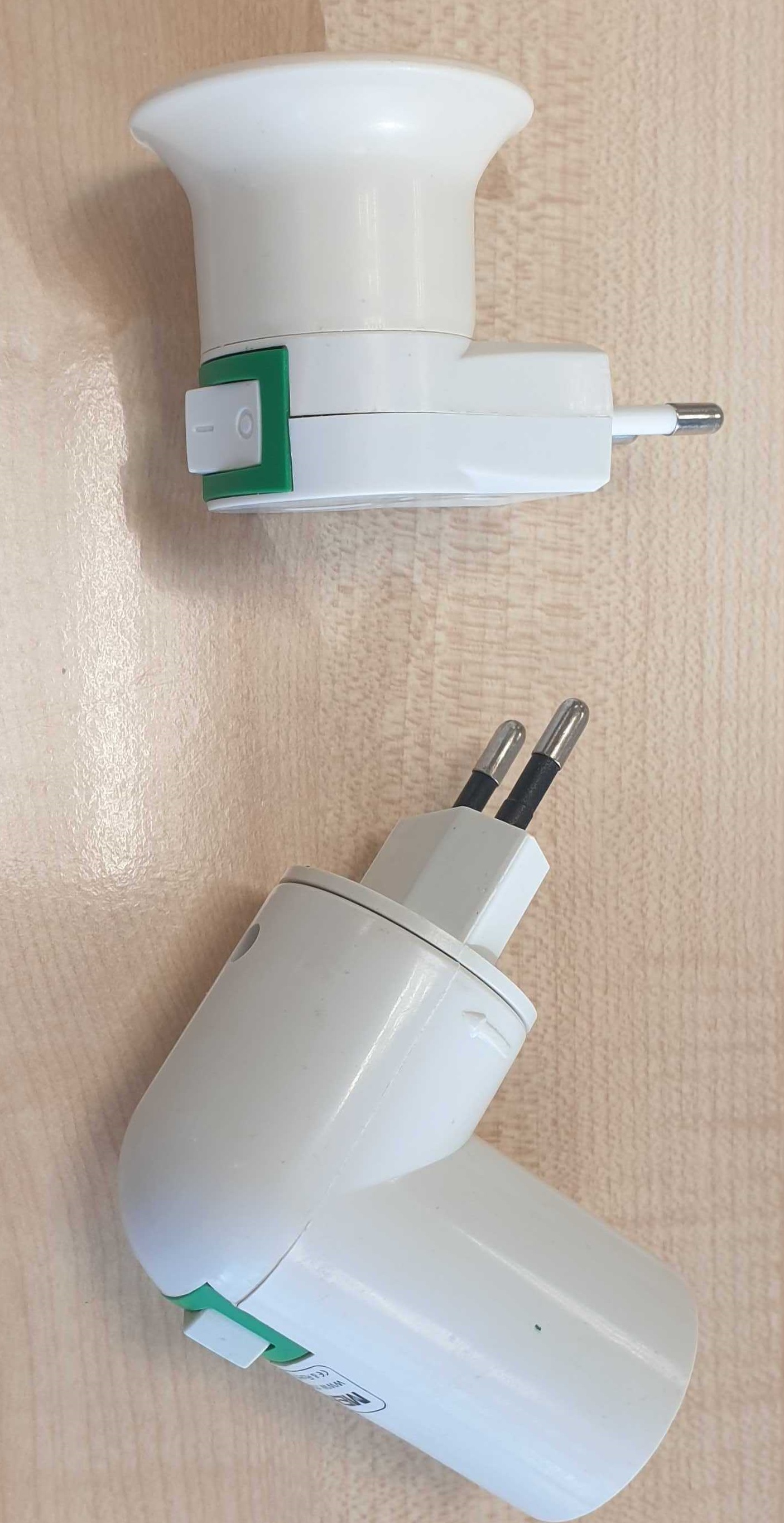
Para entrar en modo pairing se usa el botón POWER del casquillo (ver imagen) que se entrega con el equipo
-
El proceso de emparejamiento lo realiza el TvBox, usando la WiFi que la propia bombilla genera cuando se pone en modo pairing. El TvBox se conecta a la bombilla y le da los datos de conexión al router
-
Parte del proceso de emparejamiento se realiza con llamadas al sistema Android del TvBox, lo que obliga a que se use el mando del TvBox para este proceso, no se puede completar sin el mando propio del TvBox (el mando OMNI no funciona con otras aplicaciones ni con el sistema Android)
Proceso de emparejamiento de la bombilla
Parte a realizar en CRM
-
Se comienza desde la página de CRM, accediendo a los detalles del dispositivo TvBox que estamos configurando.
-
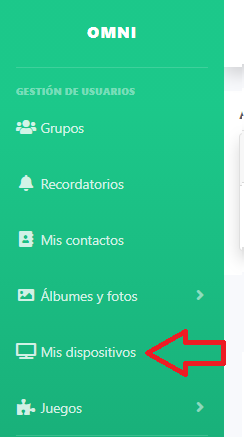
Como usuario propietario del TvBox, en la ruta : Mis dispositivos
-
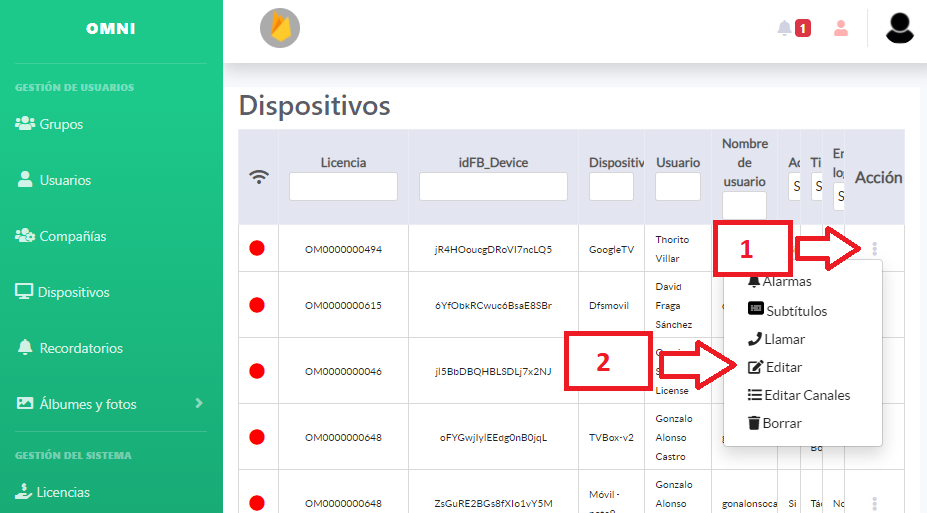
Como administrador en la ruta: Dispositivos > [Buscar por datos de usuario] > [ menú opciones] > editar
-
|
|
 |
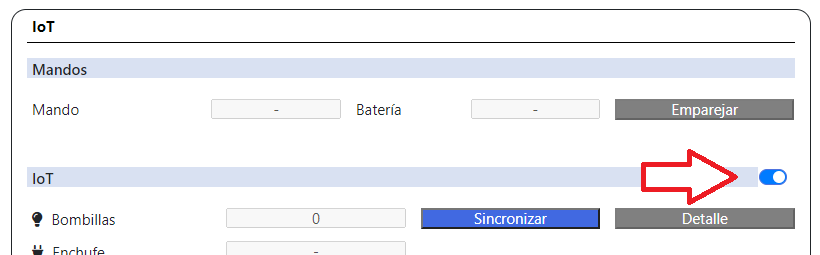
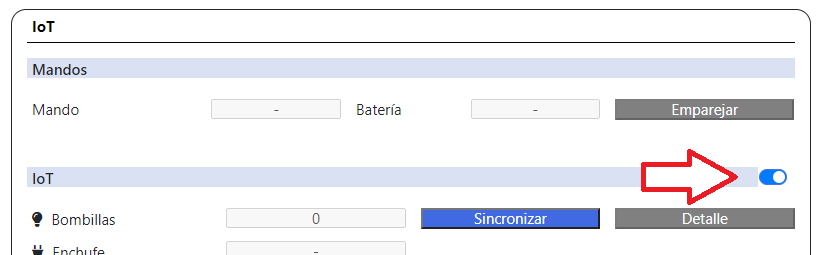
- Una vez en el perfil de dispositivo, se debe comprobar que IoT está activado como en la imagen, luego pulsar en sincronizar y escribir nombre de la red wifi y contraseña

Parte a realizar en el TvBox
-
En el TvBox se mostrará un mensaje en la pantalla, que dura 60s.
-
El usuario debe usar el mando aceptar la configuración.
-
A partir de aquí se necesita usar el mando del TvBox
-
Es necesario desconectar el cable de red Ethernet si se está usando, pues la WiFi del TvBox no funciona bien si está conectado
-
Si se cancela en el TvBox, se debe pulsar de nuevo en Sincronizar en CRM
-
Si se acepta se pedirá que la bombilla se ponga en modo pairing, apagando y encendiendo 4 veces.
-
La bombilla parpadeará unas cuantas veces y luego se quedará fija
-
-
El TvBox buscará la WiFi de la bombilla, mostrará una lista de las encontradas
-
El usuario debe seleccionar la bombilla y presionar OK en el mando
-
A partir de aquí, la aplicación se conectará a la bombilla, se enviará a esta la configuración WIFI
-
Luego la aplicación realizará un checkeo de la bombilla, cambiándola de color (si tiene) y luego apagándola
-
Se mostrará un mensaje en pantalla si todo funciona correctamente
Problemas a la hora de sincronizar bombilla
-
El error más común a la hora de sincronizar la bombilla es que los datos de la WiFi sean incorrectos.
-
Si se pulsa en Sincronizar la bombilla sin datos en usuario y contraseña, el usuario tendrá que escribirlos en el TvBox.
-
Si se envía la sincronización con los datos no los pedirá
-
Para asegurarse, es mejor que se pida una foto de las credenciales (en el router) y se introduzcan en la ventana de sincronización
-
-
El siguiente error típico por el que no se sincroniza la bombilla es que se use red 5G.
-
Lo más conveniente es usar la red 2.4G en TvBox y usar los mismos datos para enviar la sincronización
-
-
El siguiente error que puede ocurrir es que la bombilla se encuentre lejos del router o del TvBox
-
Al realizar la búsqueda no encontrará la red WIFI de la bombilla en el TvBox
-
Si está lejos del router la bombilla no se conectará
-
Lo más conveniente es mantener el router, el TvBox y la bombilla a corta distancia (un par de metros) durante el proceso de emparejamiento. Luego se puede mover de lugar dentro de la zona de cobertura del router
-
-
Si los pasos anteriores están revisados y la bombilla no se empareja (error en el TvBox) se debe probar a buscar la bombilla con la app del fabricante
-
Esto requiere que el usuario o asistente se instale la aplicación Magic Home
-
Play Store (https://play.google.com/store/apps/details?id=com.zengge.wifi)
-
ERRORES Y SOLUCIONES DE BOMBILLAS
-
La bombilla no enciende nunca
-
Revisar que el casquillo tenga el interruptor encendido
-
Probar a apagar y encender la bombilla con el interruptor
-
Probar bombilla con el casquillo en otro enchufe
-
Desenroscar la bombilla y probarla en otro lugar sin el casquillo que se envía
-
-
La bombilla está siempre encendida
-
Cuando la bombilla pierde corriente, al regresar, se quedará encendida hasta que el TvBox lo detecte (unos 15min).
-
Asegurarse de que el TvBox está encendido, luz frontal en azul oscuro y en 15 min debería apagarse.
-
Se puede enviar una notificación al dispositivo y esto fuerza al TvBox a encender y apagarla
-
Si el usuario ha apagado e iniciado varias veces la bombilla, se pondrá en modo pairing y se deberá sincronizar de nuevo
-
En CRM se debe eliminar la configuración (Botón Detalle) y sincronizar de nuevo
-
-
Creación de tarea de incidencia de soporte
Si tras los pasos anteriores no se consigue solucionar el problema, se debe crear una tarea para el equipo de desarrollo en Redmine con
-
Tipo: soporte
-
Asunto: email de usuario y breve descripcion
-
Mensaje:
Nombre del usuario
Nombre del dispositivo
idFB del dispositivo (Se muestra en los detalles del dispositivo en CRM)
Correo del usuario
Descripción de la incidencia
-
Estado: Nueva
-
Prioridad: normal
-
Asignado a: Development team
-
Categoria: OMNI
-
Version prevista: (poner sprint actual)
-
Etiqueta: Bombillas